Este guion toma unos treinta minutos y sirve para una sola cosa: hacer que su sede pase una
vez por todo lo que va a ocurrir el día de la competencia. Un equipo entra, resuelve un
problema, se equivoca a propósito y pide una impresión. Usted ve llegar el pedido, lo imprime, lo
entrega y ve nacer el globo. Nada de esto cuenta — la competencia se llama ensayo justamente
por eso.
Lo que falla el día de la competencia casi nunca es el juez. Es la impresora sin papel, la
ventana emergente que el navegador bloqueó, la etiqueta que no entra, el globo del color
equivocado. Todo eso aparece aquí, hoy, cuando todavía hay tiempo de resolverlo con calma.
Qué necesita
la máquina del equipo: una con Maratona Linux, la misma imagen del día de la
competencia. También vale para el ensayo — hoy es justamente cuando usted quiere descubrir
que el editor no abre o que falta un compilador;
la máquina de la sede (.staff): una que vea la impresora del salón. Esa
no es Maratona Linux: la imagen de la competencia no está hecha para imprimir. Puede
ser Windows, macOS o cualquier Linux — lo que importa es que la impresora esté instalada y
funcionando ahí;
el .cstaff entra desde cualquier máquina: esa cuenta solo mira, y mirar
no necesita impresora ni imagen de competencia;
la impresora del salón encendida y con papel;
las dos cuentas de su sede, las que entregó la organización:
<sede>.cstaff y <sede>.staff — por ejemplo,
bolapa.cstaff y bolapa.staff;
la dirección del ensayo: https://mdp-teste-2026.moj.naquadah.com.br/
Quién hace qué
Cuenta
En el ensayo
.cstaff — jefe de sede
Le entrega la credencial al equipo y acompaña.
Ve la cola, pero no toma ni imprime: esas acciones son de .staff.
.staff — personal de sala
Toma la tarea, la imprime y lleva el papel y el
globo hasta la mesa. Es la cuenta que trabaja.
el equipo
Una cuenta de equipo de su sede, prestada para el ensayo.
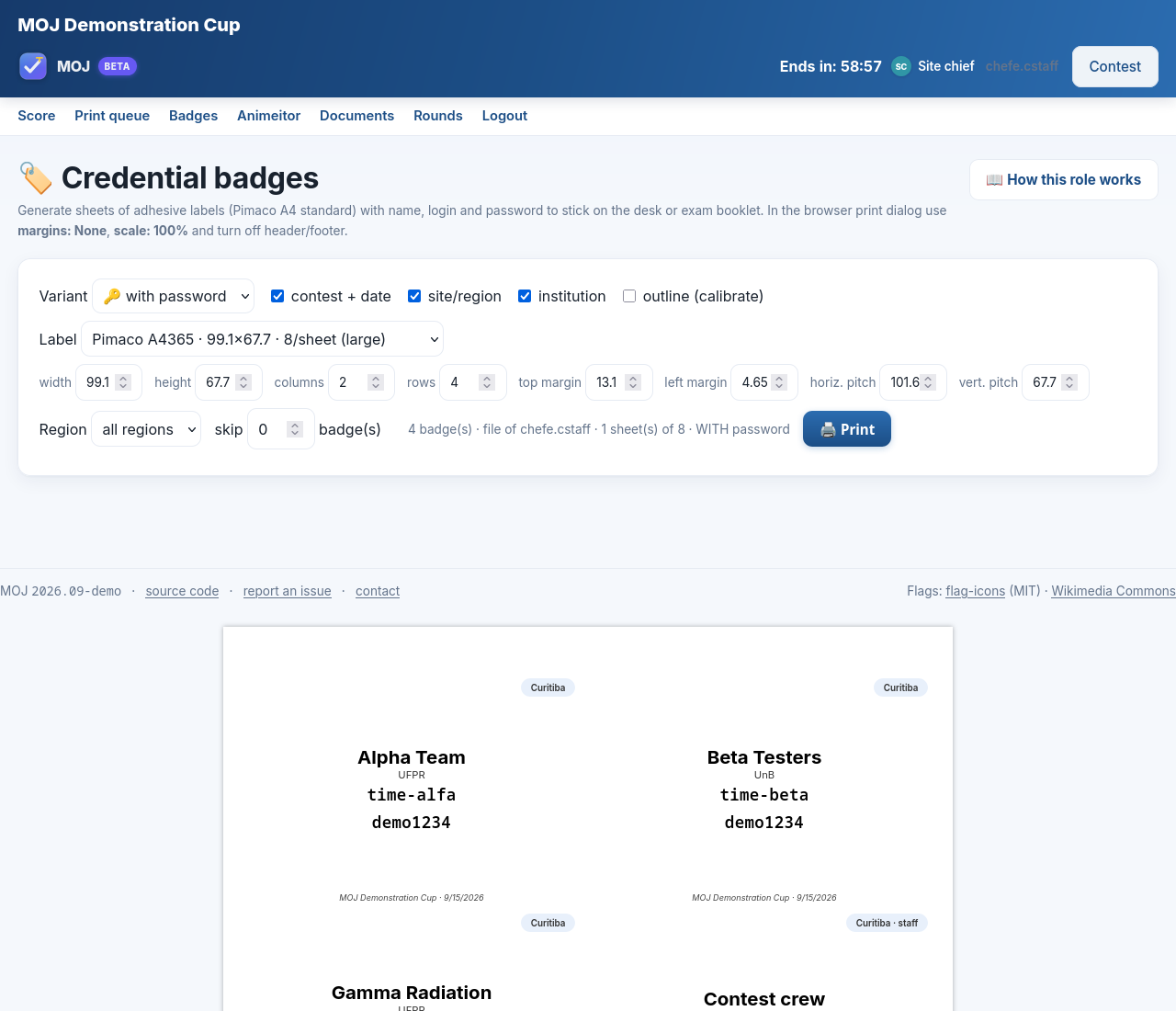
.cstaff: entre a la competencia y abra Badges. Esa pantalla
lista los equipos de su sede con su usuario y su contraseña, listos para imprimir en
etiquetas. Elija un equipo para el ensayo y anote su credencial.
La pantalla de etiquetas. Solo la abre el jefe de sede, y solo con los equipos de su
sede.
Si la lista sale vacía, deténgase aquí y avise a la organización: el alcance de su sede no está
configurado, y el día de la competencia usted se quedaría sin las credenciales.
Paso 2 — el equipo entra
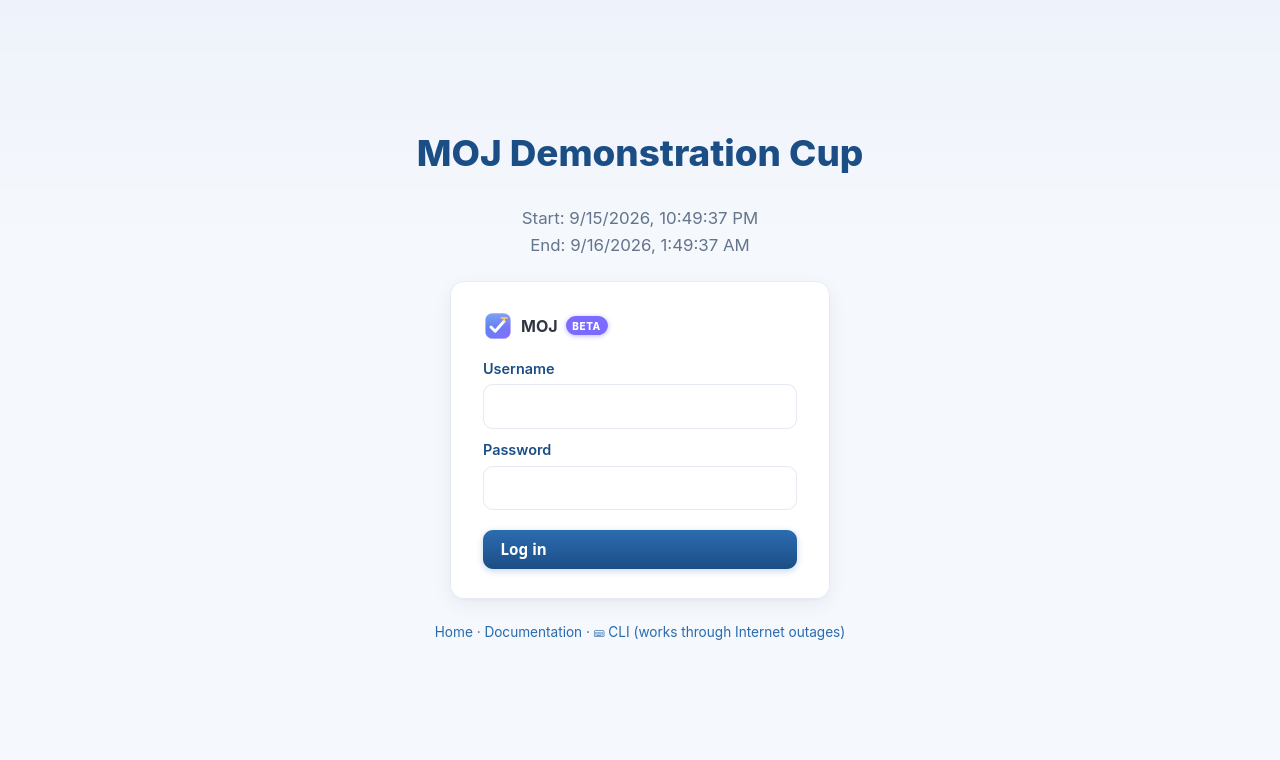
Equipo: en la máquina con Maratona Linux, abra la dirección
del ensayo y entre con la credencial del paso 1. Siente a alguien de verdad en esa silla, aunque
sea usted: el ensayo solo sirve si la máquina del ensayo es la máquina de la competencia.
La puerta de entrada. Antes del inicio, esta misma pantalla muestra solo una cuenta
regresiva — el formulario aparece en el minuto marcado.
En esta competencia no hay editor en el navegador, y es a propósito: así es en el
Maratón. El equipo escribe el programa en un editor de la máquina, compila en la terminal y envía
el archivo ya listo.
Paso 3 — el equipo resuelve el problema A
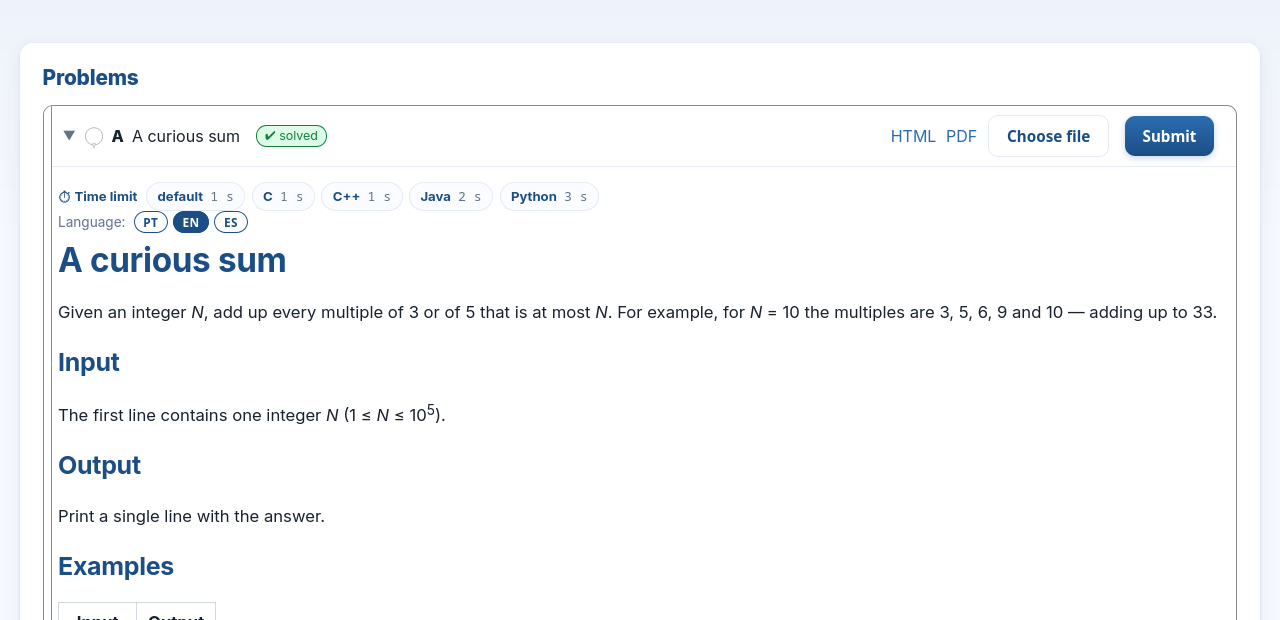
El problema A — Ola Mundo no lee nada e imprime una línea. Tome el programa del
Apéndice A en el lenguaje que prefiera, guárdelo en un archivo y envíelo: haga clic en la
línea del problema, elija el archivo y presione Submit.
El acordeón abierto sin editor: el enunciado ocupa todo el ancho y el envío se hace
con el selector de archivo, en la misma línea del problema.
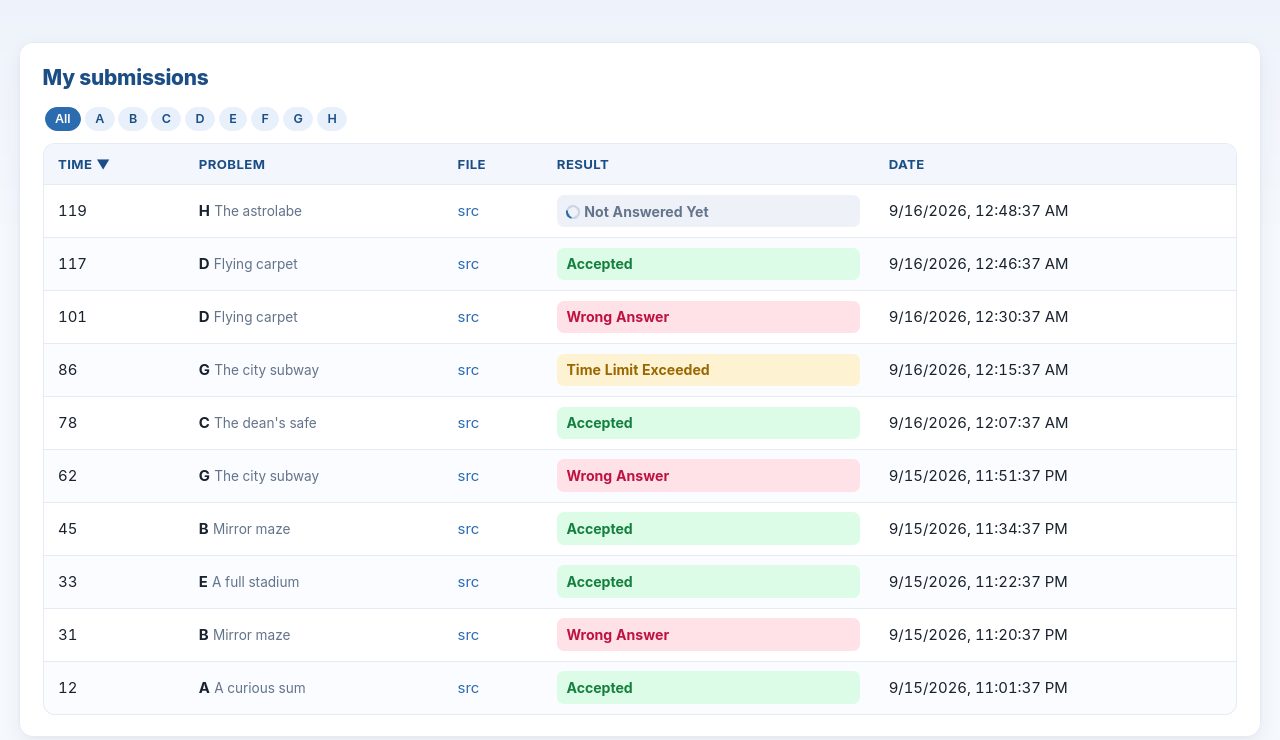
El veredicto llega solo en pocos segundos, sin recargar la página. Lo que usted quiere ver es
Accepted, y la línea del problema cambia de color allá arriba.
La lista de envíos del equipo. Time es el minuto de competencia; Date
es la hora del reloj.
Paso 4 — equivocarse a propósito
Ahora mande tres programas con errores, uno de cada tipo. La idea es que la sede reconozca cada
veredicto cuando aparezca el día de la competencia, y que sepa que ninguno de ellos significa que
el sistema esté fallando. Los programas están en el Apéndice B.
Envíe
Al problema
Va a ver
Quiere decir
la cuenta cambiada
B — Soma 2
Wrong Answer
El programa corrió
hasta el final, y la respuesta no es la esperada.
la salida con error
C — Soma N
Runtime Error
El programa se
rompió mientras corría.
el ciclo infinito
D — EOF
Time Limit Exceeded
El programa
tardó más de lo que el problema permite.
En una competencia, el veredicto es todo lo que el equipo recibe: ni qué prueba falló, ni el
diff, ni puntaje parcial. Es a propósito — las pruebas son material de examen.
Paso 5 — el equipo pide una impresión
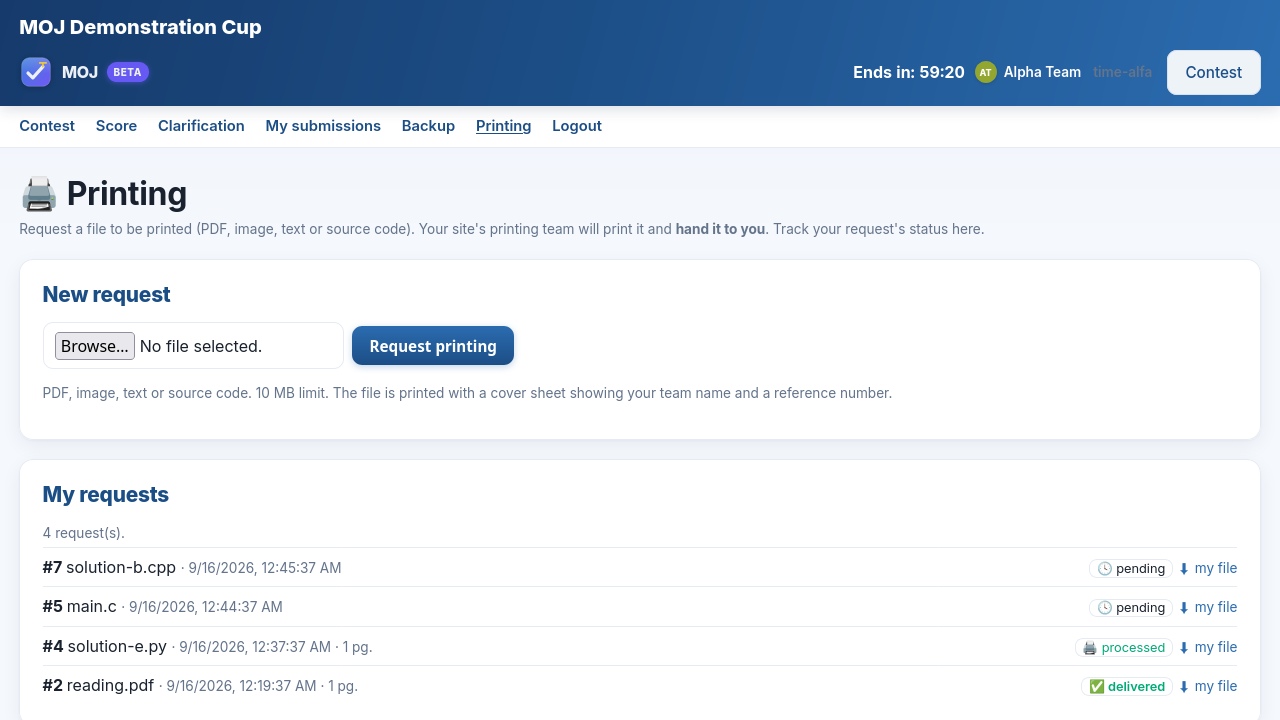
Equipo: abra la pestaña Printing, elija el archivo que acaba
de enviar y presione Request printing. El pedido aparece abajo, como pending.
La pantalla del equipo: el formulario arriba, sus propios pedidos abajo, cada uno con
su estado.
Un detalle que conviene aprender desde ahora: el equipo solo ve sus propios pedidos, y el número
que aparece al lado es el mismo que sale impreso en la carátula. Con ese número ustedes verifican,
en la mesa, que el papel llegó al equipo correcto.
Paso 6 — la sede imprime
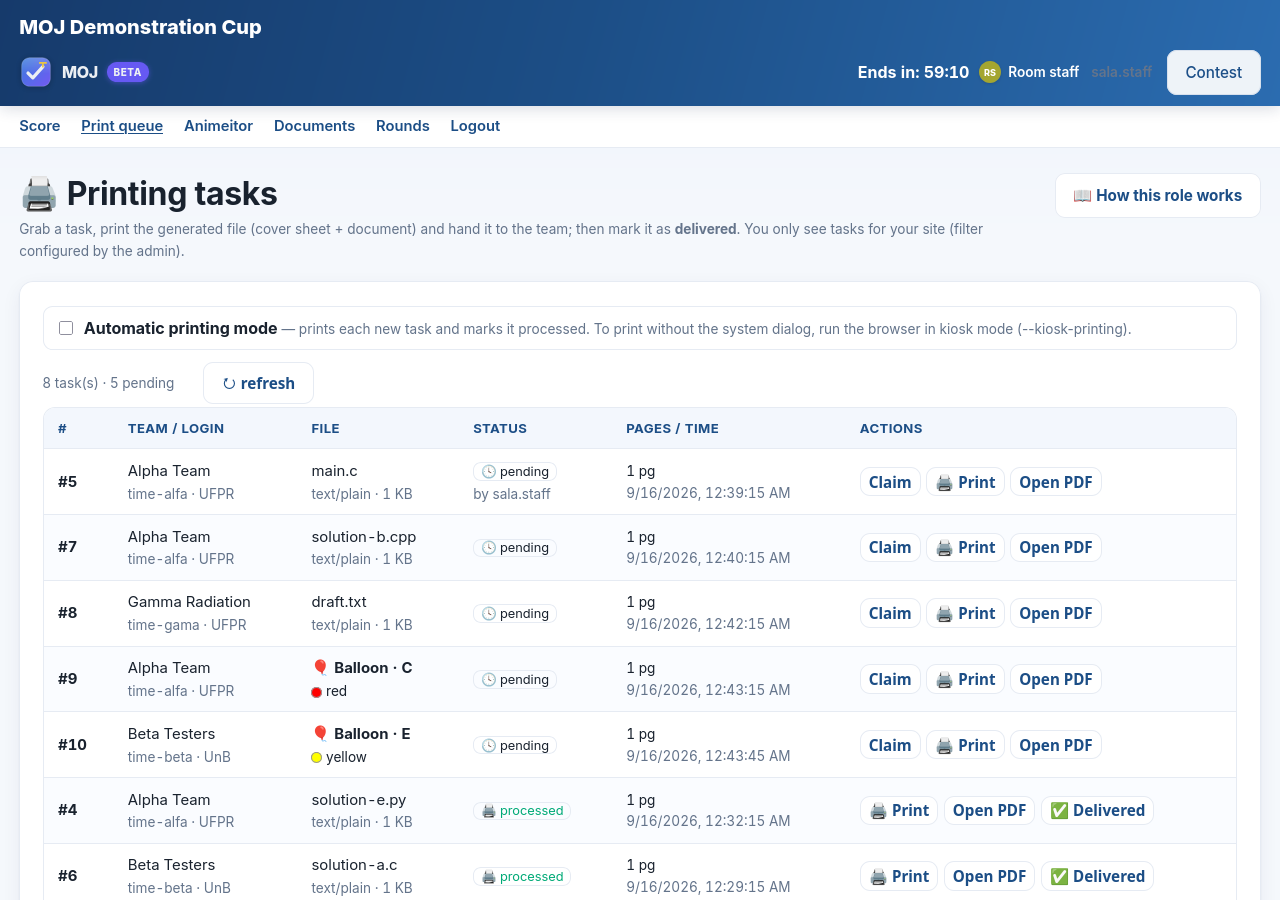
.staff: en la máquina que tiene la impresora — Windows, macOS
o cualquier Linux, nunca Maratona Linux —, abra Print queue. El pedido del paso 5 está
ahí, arriba de todo.
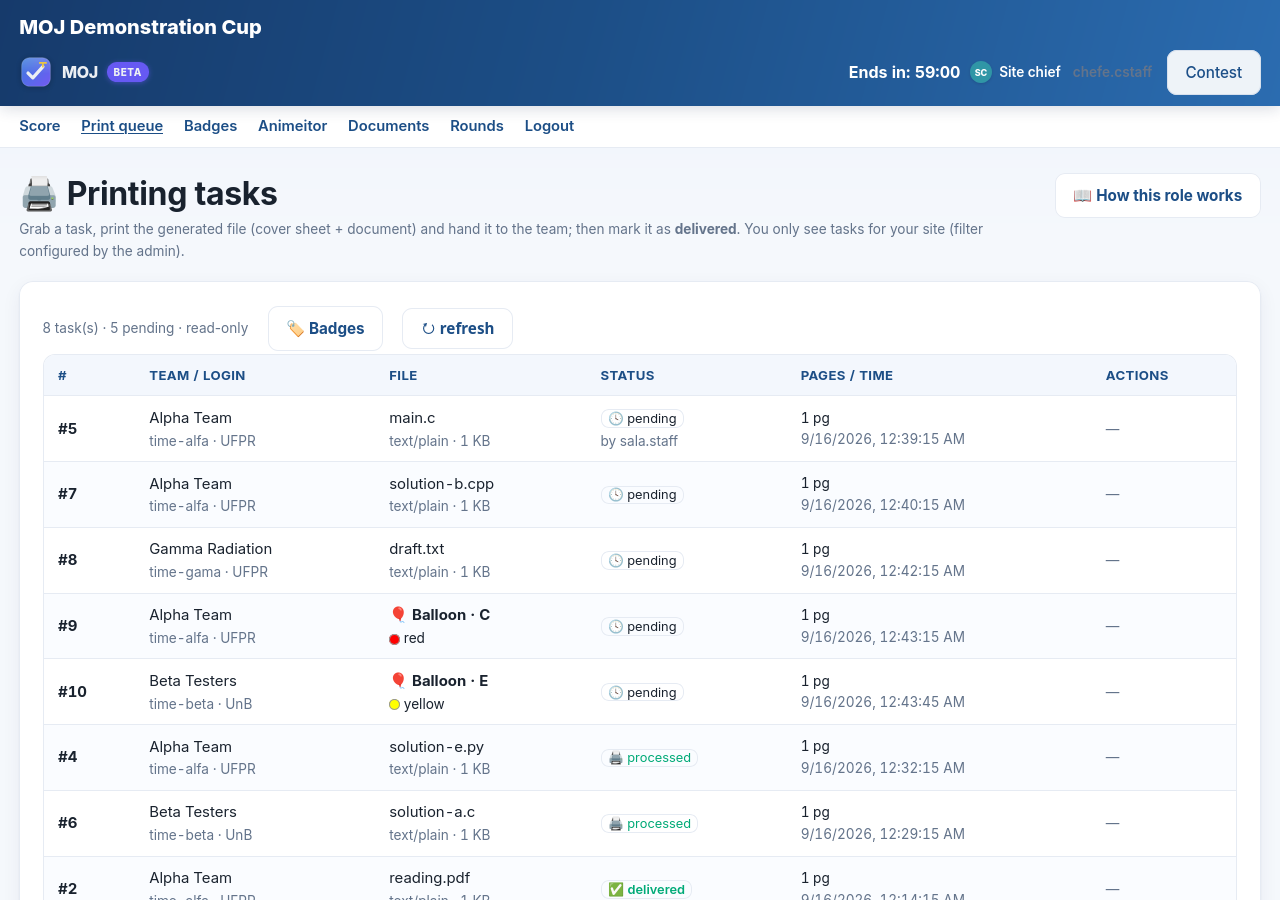
La cola de la sede. Arriba, las tareas pendientes; abajo, las que ya se imprimieron y
esperan entrega. Las dos líneas con 🎈 son globos.
El ciclo tiene tres pasos, siempre en el mismo orden:
Claim — reserva la tarea para usted, para que dos voluntarios no impriman lo
mismo.
🖨️ Print — abre el PDF en una pestaña nueva y manda a imprimir. Permita las
ventanas emergentes de este sitio ahora: si el navegador bloquea la pestaña, la tarea no
queda marcada como impresa y el papel desaparece de su lista.
✅ Delivered — después de entregar el papel en la mesa del equipo. Ese clic es el que
le dice a la organización que el papel llegó.
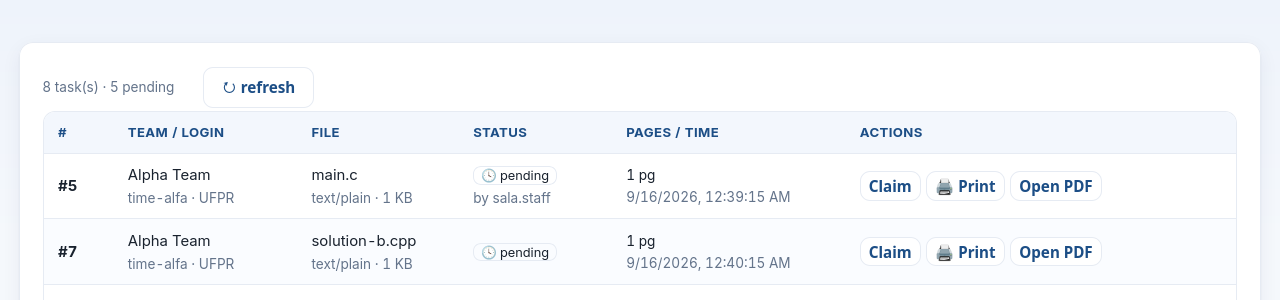
Las líneas de la cola, de cerca. Fíjese en by sala.staff debajo del estado: es
la marca de quien la reservó.
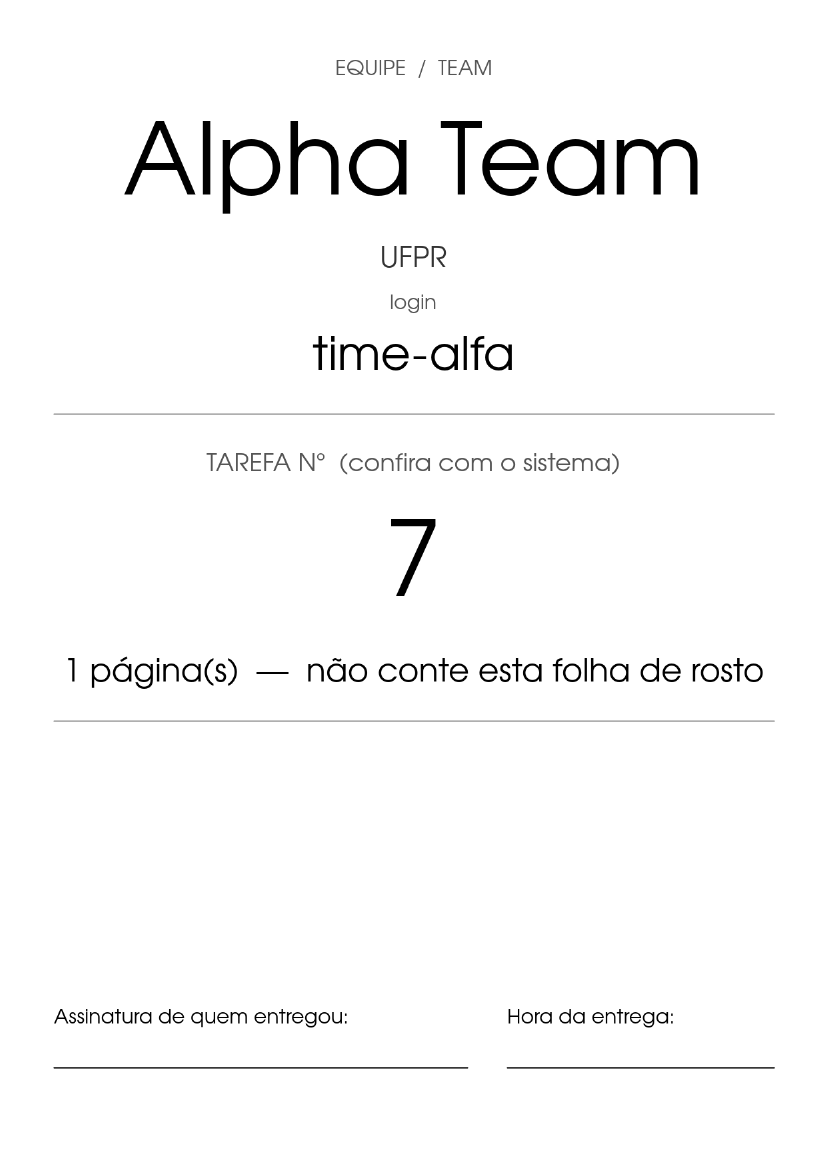
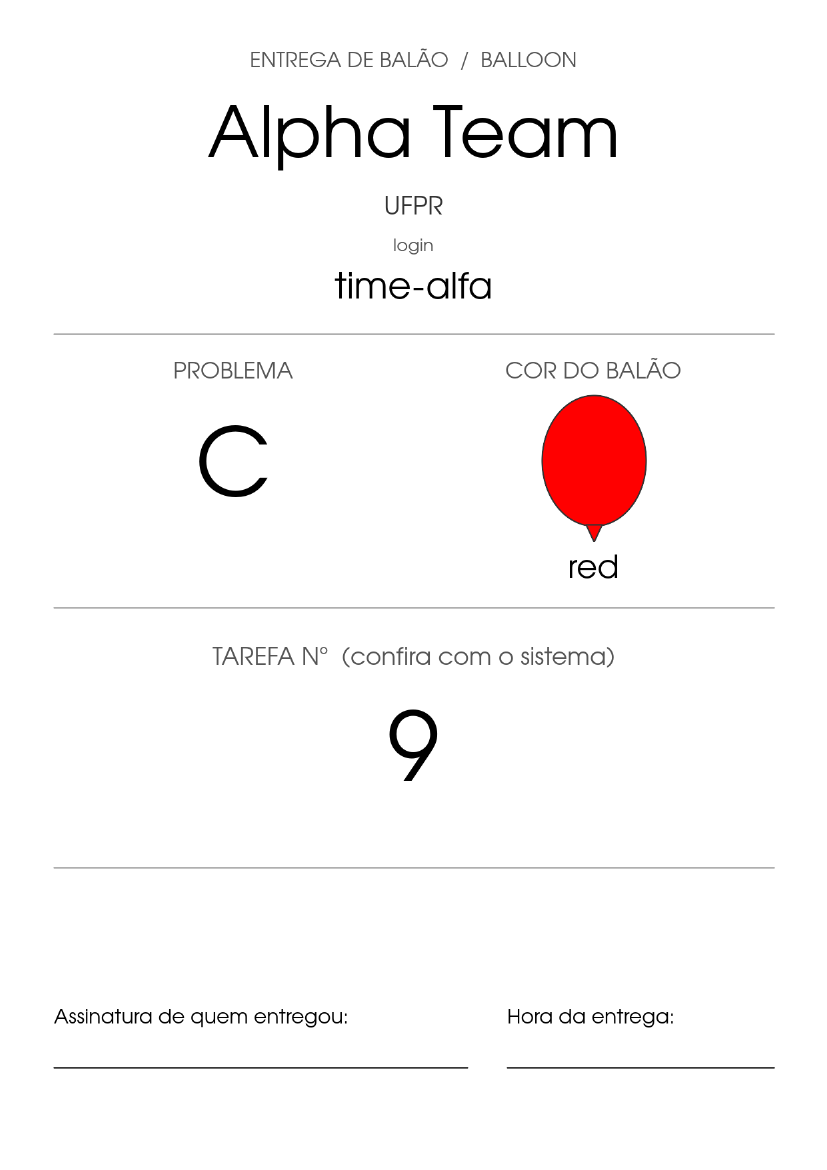
De la impresora sale una carátula seguida del documento del equipo. La carátula trae el nombre
del equipo, la universidad, el usuario y el número de la tarea, con una línea para firmar la
entrega.
La carátula. El número grande es el mismo que el equipo ve en la pantalla.
Después viene el código, en fuente monoespaciada, con la indentación del equipo y las líneas
numeradas. Mire el encabezado y el pie de cada página: arriba van la fecha y el nombre del
archivo, abajo van el usuario del equipo, el archivo otra vez y el número de la tarea. Eso salva
el día cuando una hoja se suelta del montón — y con treinta impresiones en la mesa, siempre se
suelta alguna.
El texto de esa hoja sale en portugués en todas las sedes, y es a propósito: así la mesa de
entrega reconoce el mismo papel en todo el continente. El nombre del color del globo viene en dos
idiomas, justamente para que coincida con el globo físico.
Paso 7 — el globo
¿Se acuerda del Accepted del paso 3? Se convirtió en una tarea de globo, y cae en la
misma cola, marcada con 🎈 y con el color del problema. Y fíjese en cuándo nace: el globo se crea solo
cuando alguien de la sede abre la cola. Si nadie la abre, no
existe — y eso no es que el sistema esté atrasado.
La hoja del globo: una sola página, con la letra del problema, el color dibujado y su
nombre escrito.
Trate el globo como cualquier otra tarea: Claim, Print y Delivered cuando
el globo llegue a la mesa. Lleve la hoja junto con el globo — esa hoja es la prueba de la
entrega.
Cada color pertenece a una letra, y la misma letra tiene el mismo color en todas las sedes.
Compare los colores de sus globos con la hoja antes de que empiece la competencia.
Paso 8 — imprimir sin tocar nada
En una competencia llena, detenerse en cada diálogo de impresión es lo que atrasa el salón. Para
eso existe el modo automático: la casilla arriba de la cola. Con ella encendida, cada tarea
nueva se reserva, se imprime y se marca sola. A ustedes solo les queda la caminata hasta la
mesa.
Para que el papel salga sin ningún diálogo, el navegador tiene que estar en modo kiosk
printing. Cierre Chrome y ábralo otra vez así:
Linux
  google-chrome --kiosk-printing https://mdp-teste-2026.moj.naquadah.com.br/contest/staff/

Windows  (menú Inicio → clic derecho en Chrome → Propiedades → Destino)
  "C:\Program Files\Google\Chrome\Application\chrome.exe" --kiosk-printing

macOS
  open -a "Google Chrome" --args --kiosk-printing
Con Chrome en ese modo, encienda la casilla, pida otra impresión desde la ventana del equipo y
no toque nada. El papel sale solo. Así es como funciona el salón el día de la competencia.
Pruebe esto hoy. El modo kiosk usa la impresora que el sistema tenga como predeterminada,
y ya no pregunta nada más. Si la predeterminada es la equivocada, usted se entera ahora — y no con
treinta equipos en la cola.
Paso 9 — el jefe de sede verifica
.cstaff: abra la misma cola. Usted ve todo lo que ve su equipo, con una
diferencia: la columna de acciones queda vacía. No es un permiso que falta por error, es como está
diseñado el rol — quien toma e imprime es el personal de sala.
La misma cola, con los ojos del jefe: para acompañar, no para operar.
Ya que está ahí, confirme las dos cosas que solo usted alcanza a ver. La primera: la cola
muestra los equipos de su sede y nada más. La segunda: las etiquetas del paso 1 coinciden
con quienes se van a sentar en el salón.
Lista de verificación de la sede
Marque cada línea solo después de haberla visto ocurrir:
Punto
☐
El equipo entró desde una máquina con Maratona Linux.
☐
La cuenta .staff está en una máquina que imprime — y no es Maratona Linux.
☐
Las etiquetas de mi sede abren, y la lista tiene a mis equipos.
☐
Un equipo entró con la credencial de la etiqueta.
☐
Un envío volvió Accepted.
☐
Vi los tres errores: Wrong Answer, Runtime Error y Time Limit Exceeded.
☐
Un pedido de impresión salió en la impresora, con su carátula.
☐
Las ventanas emergentes de este sitio están permitidas en el navegador de la sede.
☐
El modo automático imprimió solo, con Chrome en kiosk.
☐
La tarea de globo apareció y el color coincide con los globos que tenemos aquí.
☐
Marqué una tarea como Delivered.
☐
La impresora predeterminada del sistema es la del salón.
Si algo sale mal
Lo que usted ve
Qué es
Presioné Print y no pasó nada
El navegador bloqueó la ventana emergente.
Permita las ventanas emergentes de este sitio y presione otra vez — la tarea sigue ahí, sin marca
de impresa.
La cola está vacía
O nadie pidió nada, o el alcance de su sede no coincide con
ningún equipo. Pídale al jefe de sede que abra las etiquetas: si también salen vacías, es el
alcance.
403 al tomar o imprimir
Usted está en la cuenta .cstaff.
Tomar e imprimir son de la cuenta .staff.
El equipo no puede trabajar en la máquina
Revise que sea de verdad una máquina con Maratona Linux. Un editor que falta, un compilador que no está, una ruta distinta — eso es problema de máquina, no del juez, y encontrarlo hoy es para lo que sirve el ensayo.
La sede no encuentra la impresora
La cuenta .staff está en la máquina equivocada. Tiene que correr donde esté instalada la impresora del salón — Windows, macOS o cualquier Linux. Maratona Linux es la máquina del equipo, no la del mostrador.
La credencial no entra
Revise mayúsculas y minúsculas, y que la etiqueta sea de su
sede. Si sigue fallando, eso es para la organización — anote el usuario y avise.
El veredicto tarda
Mientras dice Not Answered Yet, el envío está en la cola
del juez. En una competencia llena eso toma segundos, no minutos.
Salió papel sin carátula
Alguien imprimió con Open PDF, que abre sin
imprimir ni marcar. El botón del flujo es Print.
Un programa que se rompió volvió Time Limit Exceeded
Pasa. El límite de estos
problemas es cortísimo, y guardar la memoria de un proceso que reventó ya lo pasa. El reloj se
acaba antes de que el juez mire por qué murió.
Apéndice A — programas que pasan
Uno por problema, en el lenguaje que su sede prefiera. Guárdelos con el nombre indicado: en
Java, el nombre del archivo tiene que ser el nombre de la clase pública.
El programa corre hasta el final, imprime un número, y el número está mal.
/* wa.c — multiplica en vez de sumar */
#include <stdio.h>
int main(void) {
    long a, b;
    scanf("%ld %ld", &a, &b);
    printf("%ld\n", a * b);
    return 0;
}
# wa.py
import sys
a, b = map(int, sys.stdin.read().split())
print(a * b)
Runtime Error — mándelo al problema C
El programa no llega al final: se detiene a la mitad y anuncia una falla. Es lo que pasa de
verdad cuando un arreglo se desborda, cuando un divisor resulta ser cero o cuando una excepción no
se atrapa.
/* rte.c */
#include <stdio.h>
#include <stdlib.h>
int main(void) {
    long n;
    scanf("%ld", &n);
    exit(1);            /* salir con algo distinto de cero significa "salió mal" */
}
# rte.py
import sys
n = int(sys.stdin.readline())
sys.exit(1)
Time Limit Exceeded — mándelo al problema D
El programa nunca termina. El juez lo corta y devuelve el veredicto.
/* tle.c */
int main(void) { while (1) { } return 0; }