Este roteiro leva cerca de trinta minutos e serve para uma coisa só: fazer a sua sede
passar uma vez por tudo o que vai acontecer no dia da prova. Um time entra, resolve um problema,
erra de propósito e pede uma impressão. Você vê o pedido chegar, imprime, entrega e vê o balão
nascer. Nada disso vale nota — o contest se chama ensaio porque é exatamente isso.
O que dá errado no dia da prova quase nunca é o juiz. É a impressora sem papel, o pop-up
bloqueado no navegador, a etiqueta que não loga, o balão da cor errada. Todos esses aparecem
aqui, hoje, quando ainda dá para resolver com calma.
O que você precisa
a máquina do time: uma máquina com Maratona Linux, a mesma imagem do dia da prova.
Vale também no ensaio — é justamente hoje que você quer descobrir que o editor não abre ou
que falta um compilador;
a máquina da sede (.staff): uma que enxergue a impressora da sala. Essa
não é o Maratona Linux: a imagem da prova não é feita para imprimir. Pode ser
Windows, macOS ou um Linux qualquer — o que importa é que a impressora esteja instalada e
funcionando nela;
o .cstaff entra de qualquer máquina: ele só olha, e olhar não precisa de
impressora nem de imagem de prova;
a impressora da sala ligada, com papel;
as duas contas da sua sede, que a organização entregou: <sede>.cstaff e
<sede>.staff — por exemplo, bolapa.cstaff e
bolapa.staff;
o endereço do ensaio: https://mdp-teste-2026.moj.naquadah.com.br/
Quem faz o quê
Conta
No ensaio
.cstaff — chefe de sede
Entrega a credencial ao time e acompanha. Ele
vê a fila, mas não pega nem imprime: essas ações são do .staff.
.staff — equipe de sala
Pega a tarefa, imprime, entrega o papel e o
balão. É a conta que trabalha.
o time
Uma conta de time da sua sede, emprestada para o ensaio.
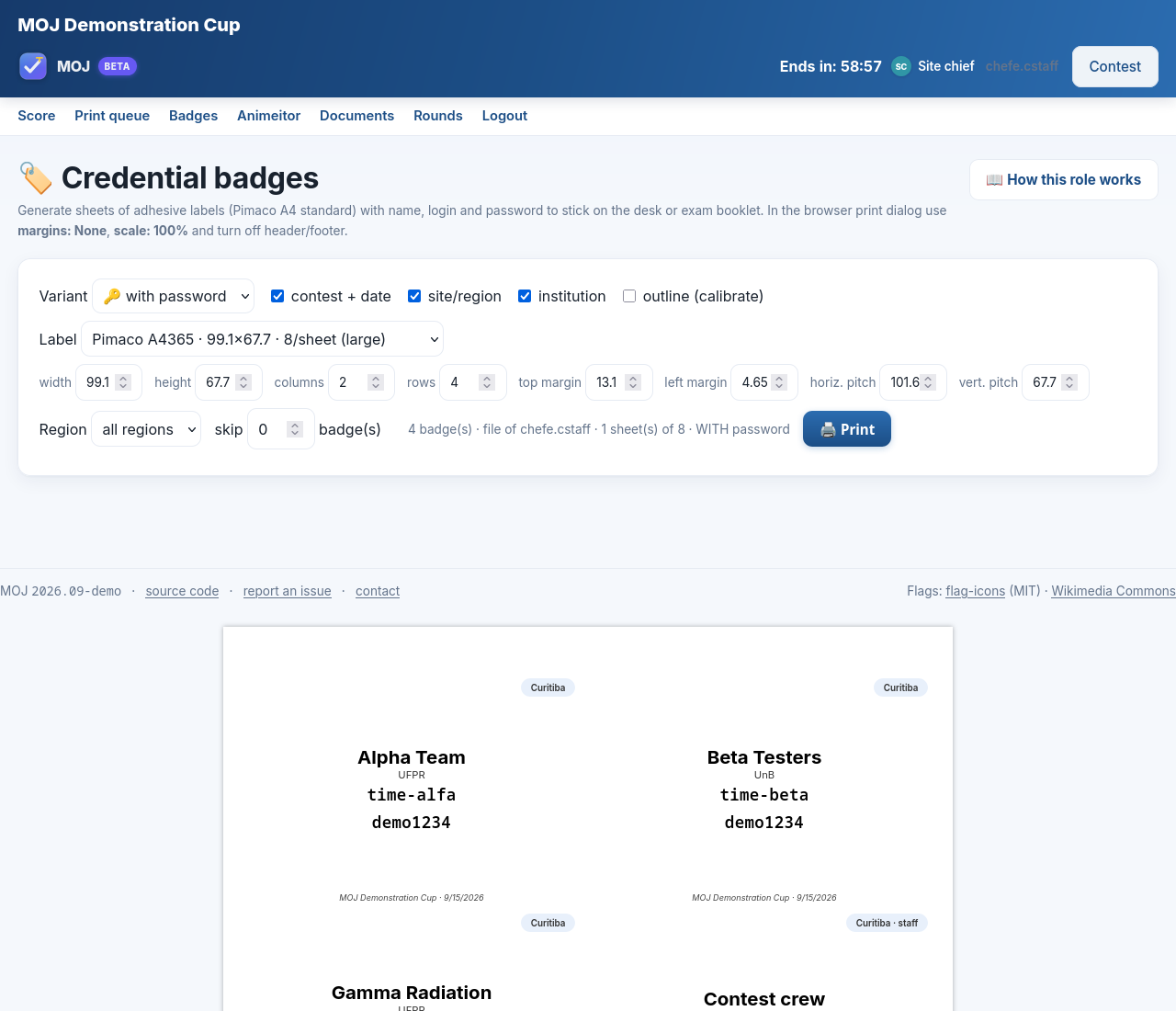
.cstaff: entre no contest e abra Badges. Essa tela lista os
times da sua sede com o login e a senha, prontos para imprimir em etiqueta. Escolha um
time para o ensaio e anote a credencial dele.
A tela de etiquetas. Só o chefe de sede a abre, e só com os times da sede dele.
Se a lista vier vazia, pare aqui e fale com a organização: o escopo da sua sede não está
configurado, e no dia da prova você ficaria sem as credenciais.
Passo 2 — o time entra
Time: na máquina com Maratona Linux, abra o endereço do ensaio
e entre com a credencial do passo 1. Sente alguém de verdade na cadeira, mesmo que seja você: o
ensaio só serve se a máquina do ensaio for a máquina da prova.
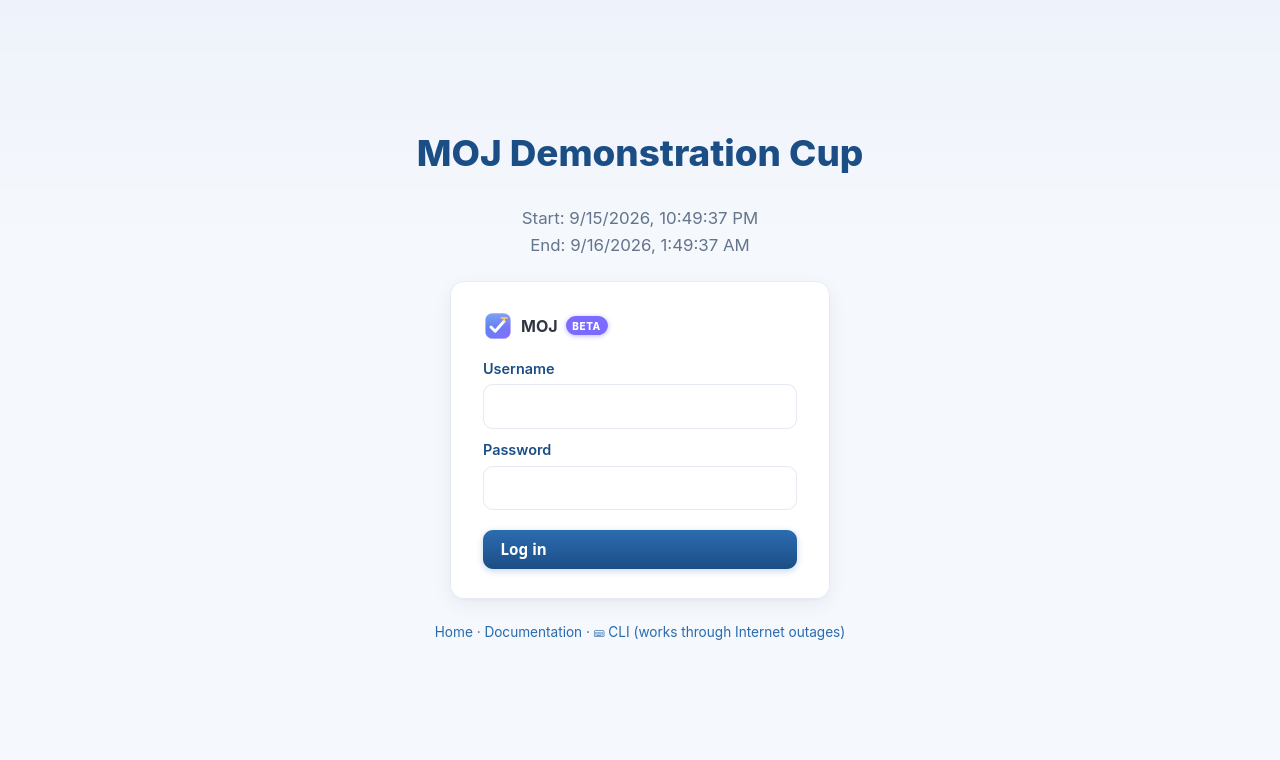
A porta de entrada. Antes do início da prova, esta tela mostra só uma contagem
regressiva — o formulário aparece no minuto marcado.
Neste contest não existe editor no navegador, e isso é de propósito: é assim na
Maratona. O time escreve o programa num editor da própria máquina, compila no terminal e envia o
arquivo pronto.
Passo 3 — o time resolve o problema A
O problema A — Ola Mundo não lê nada e imprime uma linha. Copie o programa do
Apêndice A na linguagem que você preferir, salve num arquivo e envie: clique na linha do
problema A, escolha o arquivo e aperte Submit.
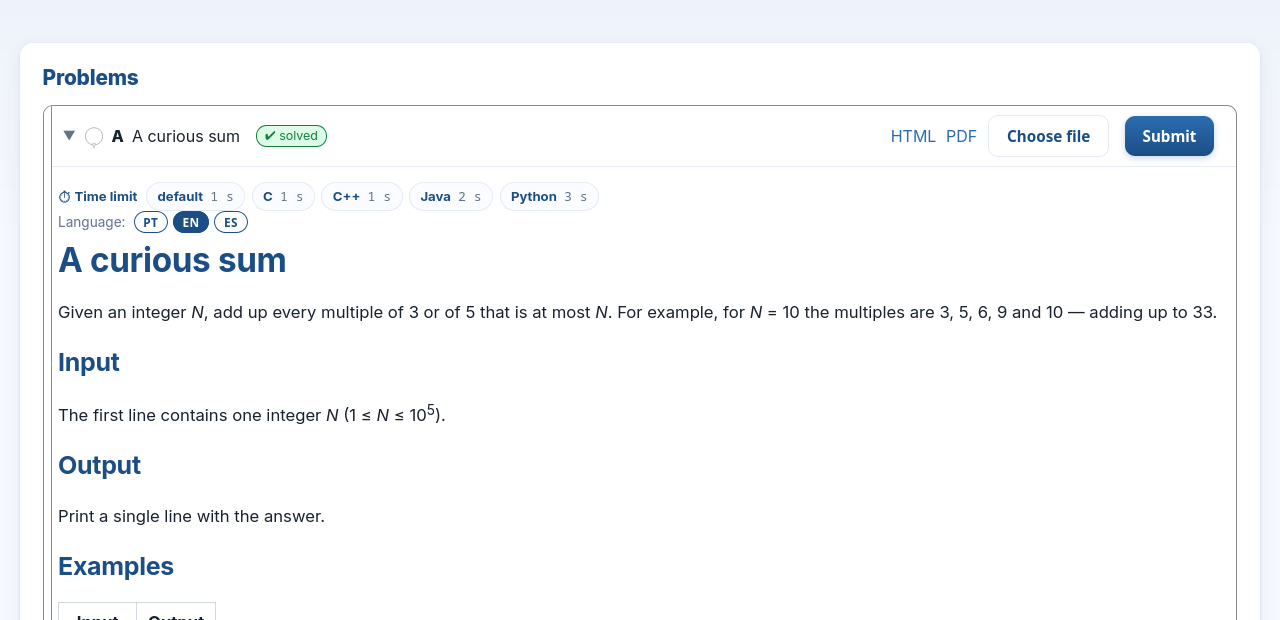
A sanfona aberta sem o editor: o enunciado ocupa a largura toda e o envio é pelo
seletor de arquivo, na própria linha do problema.
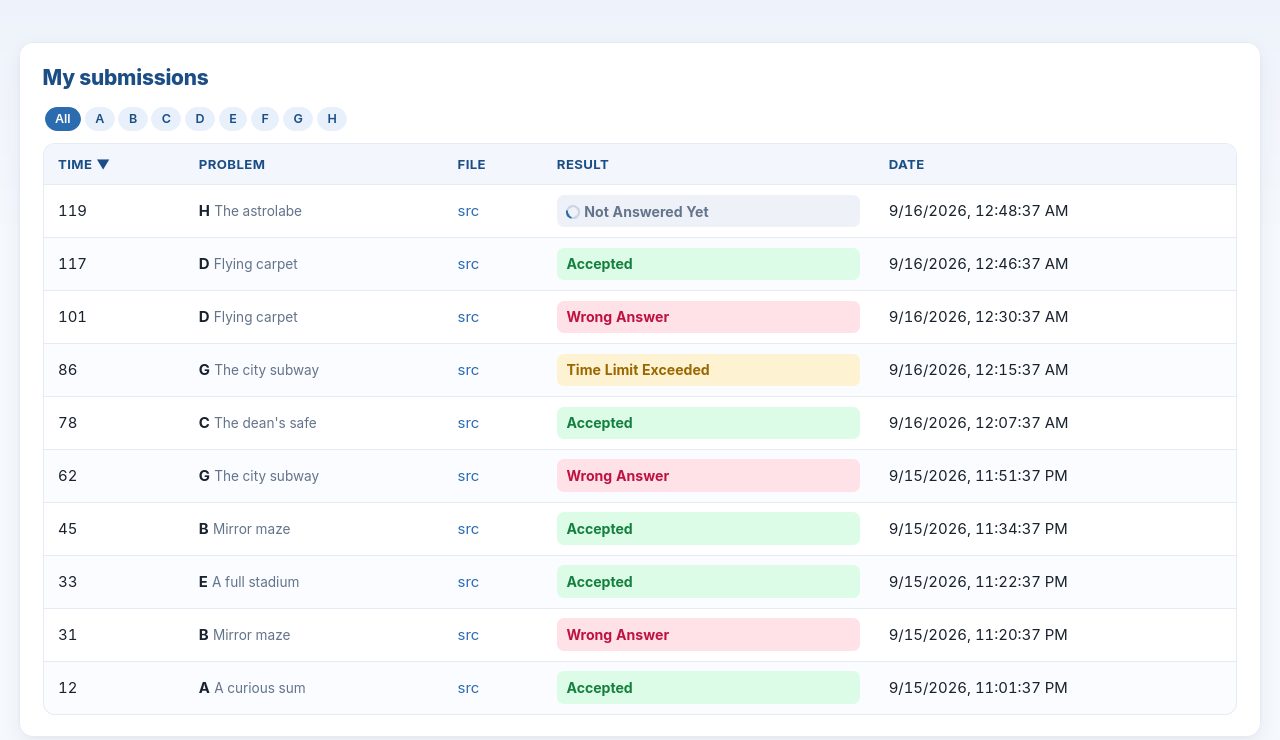
Em poucos segundos o veredicto chega sozinho, sem recarregar a página. O que você quer ver é
Accepted, e a linha do problema A muda de cor lá em cima.
A lista de submissões do time. Time é o minuto de prova; Date é a hora
do relógio.
Passo 4 — errar de propósito
Agora mande três programas errados, um de cada tipo. O objetivo é a sede reconhecer cada
veredicto quando ele aparecer no dia da prova, e saber que nenhum deles é defeito do sistema. Os
programas estão no Apêndice B.
Envie
No problema
Você vai ver
Quer dizer
a soma trocada
B — Soma 2
Wrong Answer
O programa rodou até o
fim, e a resposta não é a esperada.
a saída com erro
C — Soma N
Runtime Error
O programa
quebrou durante a execução.
o laço infinito
D — EOF
Time Limit Exceeded
O programa
passou do tempo que o problema permite.
Numa prova, o veredicto é tudo o que o time recebe: nada de qual teste falhou, nada de diff,
nada de nota parcial. Isso é de propósito — os testes são material de prova.
Passo 5 — o time pede uma impressão
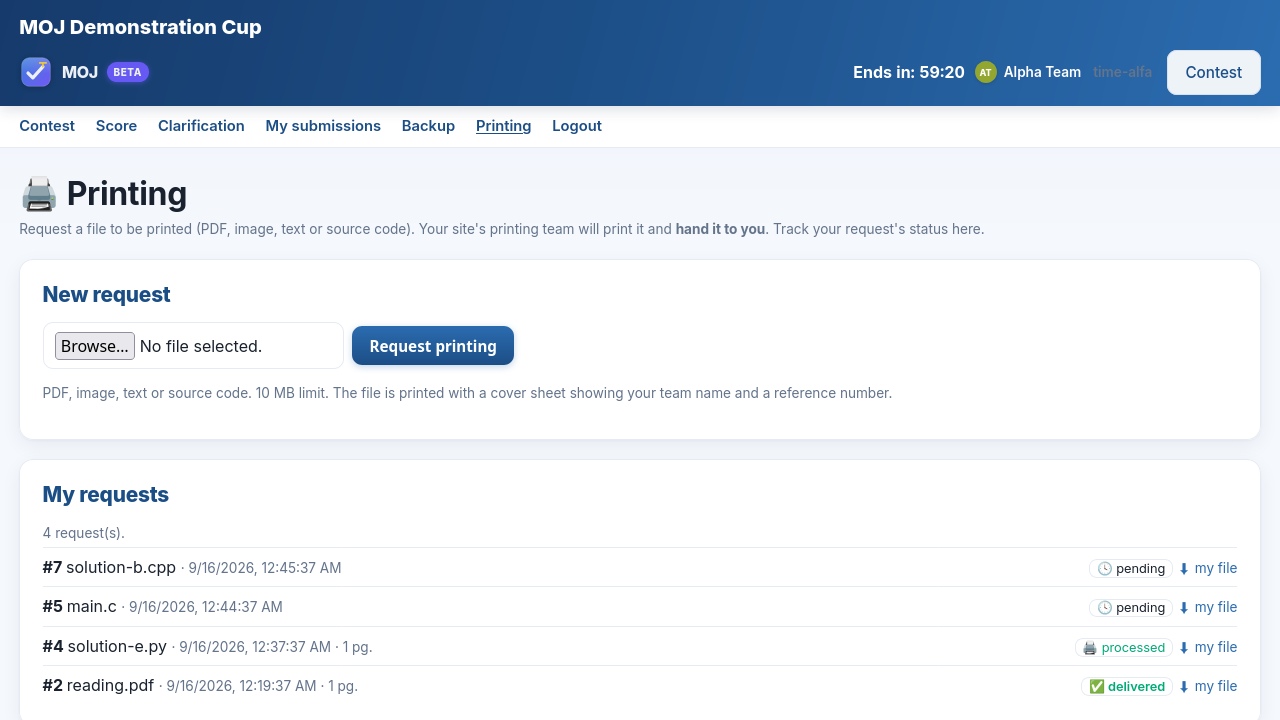
Time: abra a aba Printing, escolha o arquivo que você acabou
de enviar e aperte Request printing. O pedido aparece logo abaixo, como
pending.
A tela do time: o formulário em cima, os pedidos dele embaixo, cada um com o estado.
Um detalhe que vale saber agora: o time só vê os pedidos dele, e o número que aparece ao lado
é o mesmo que sai impresso na folha de rosto. É por ele que vocês conferem, na mesa, se o papel
foi para o time certo.
Passo 6 — a sede imprime
.staff: na máquina que tem a impressora — Windows, macOS ou
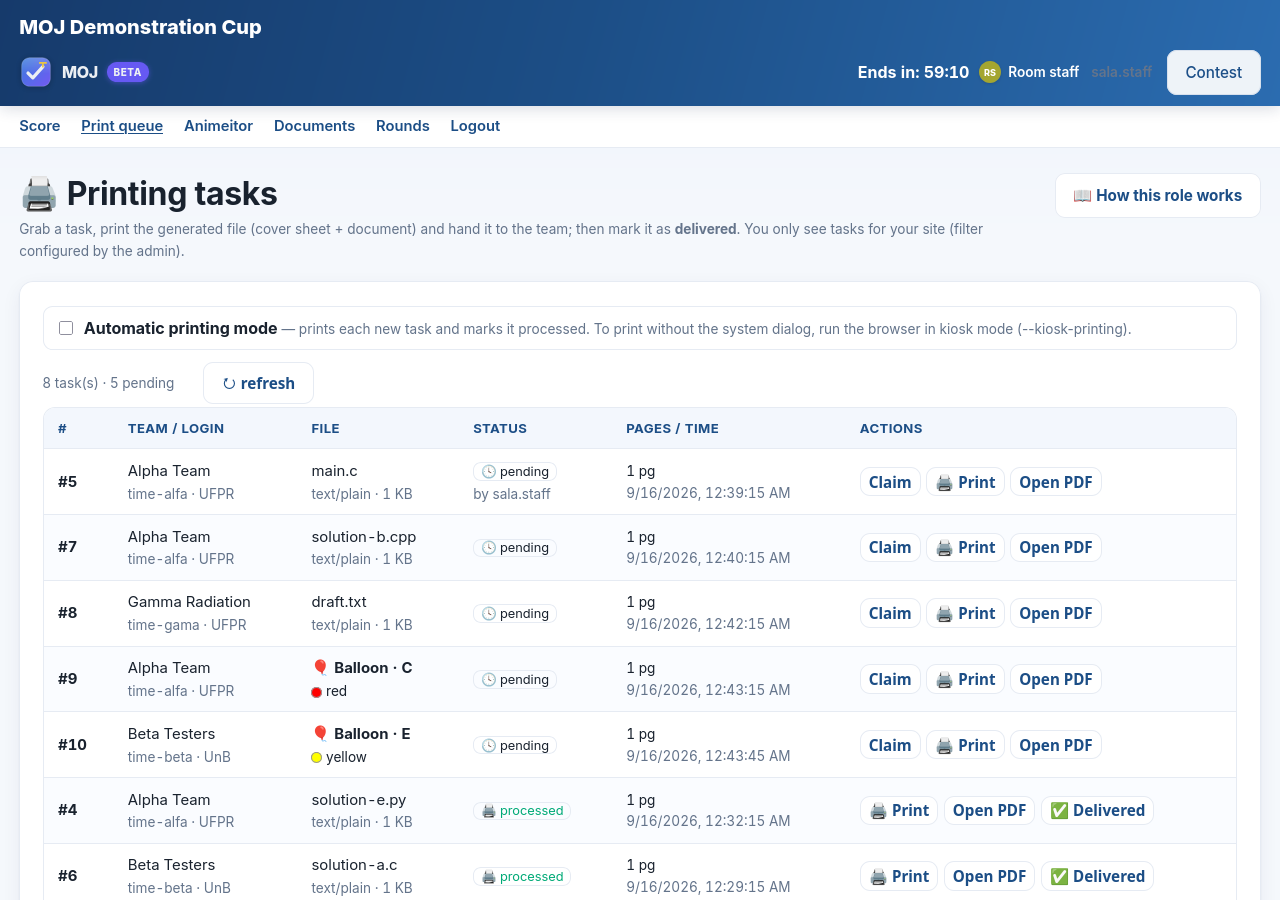
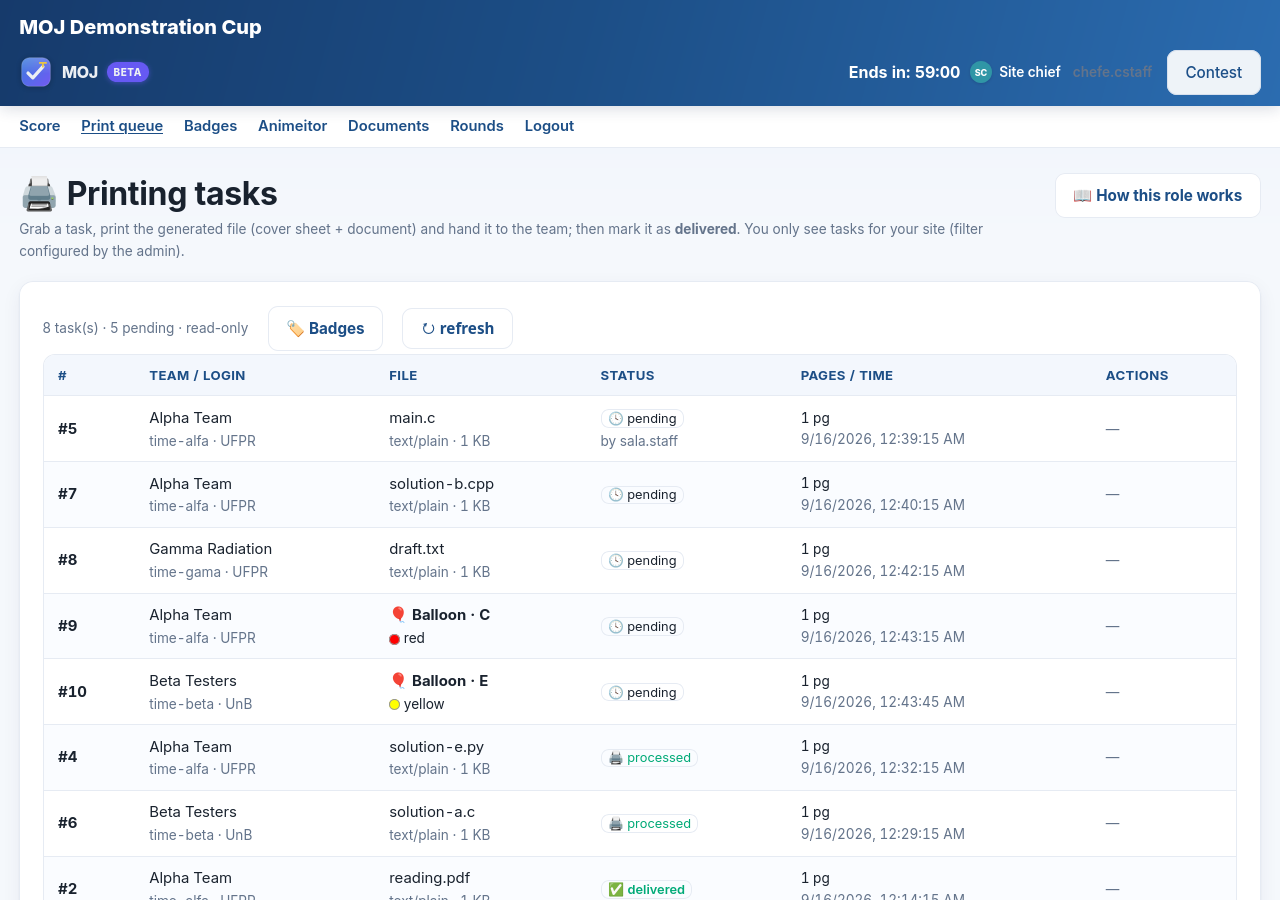
qualquer Linux, nunca o Maratona Linux —, abra Print queue. O pedido do passo 5 está
lá, no alto da fila.
A fila da sede. Em cima, as tarefas pendentes; embaixo, as que já foram impressas e
esperam entrega. As duas linhas com 🎈 são balões.
O ciclo tem três passos, sempre na mesma ordem:
Claim — reserva a tarefa para você, para dois voluntários não imprimirem a mesma
coisa.
🖨️ Print — abre o PDF numa aba nova e chama a impressão. Libere os pop-ups deste
site agora: se o navegador bloquear a aba, a tarefa não é marcada como impressa, e o
papel some da sua conta.
✅ Delivered — depois de entregar o papel na mesa do time. Esse clique é o que diz à
organização que o papel chegou.
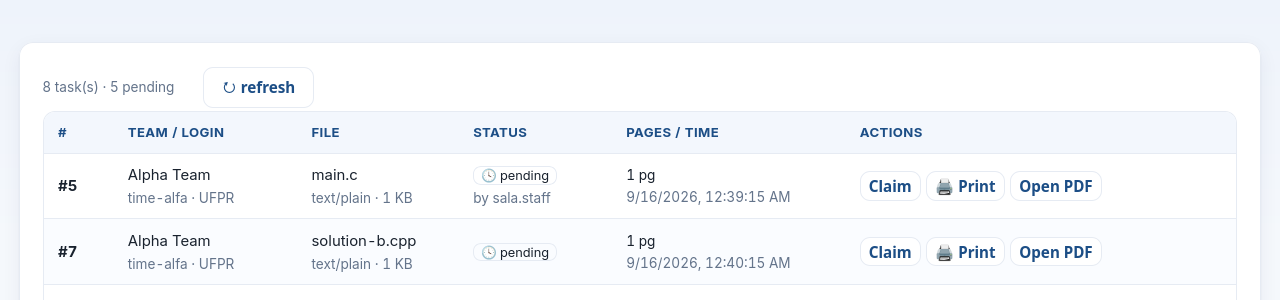
As linhas da fila, de perto. Repare em by sala.staff embaixo do estado: é a
marca de quem reservou.
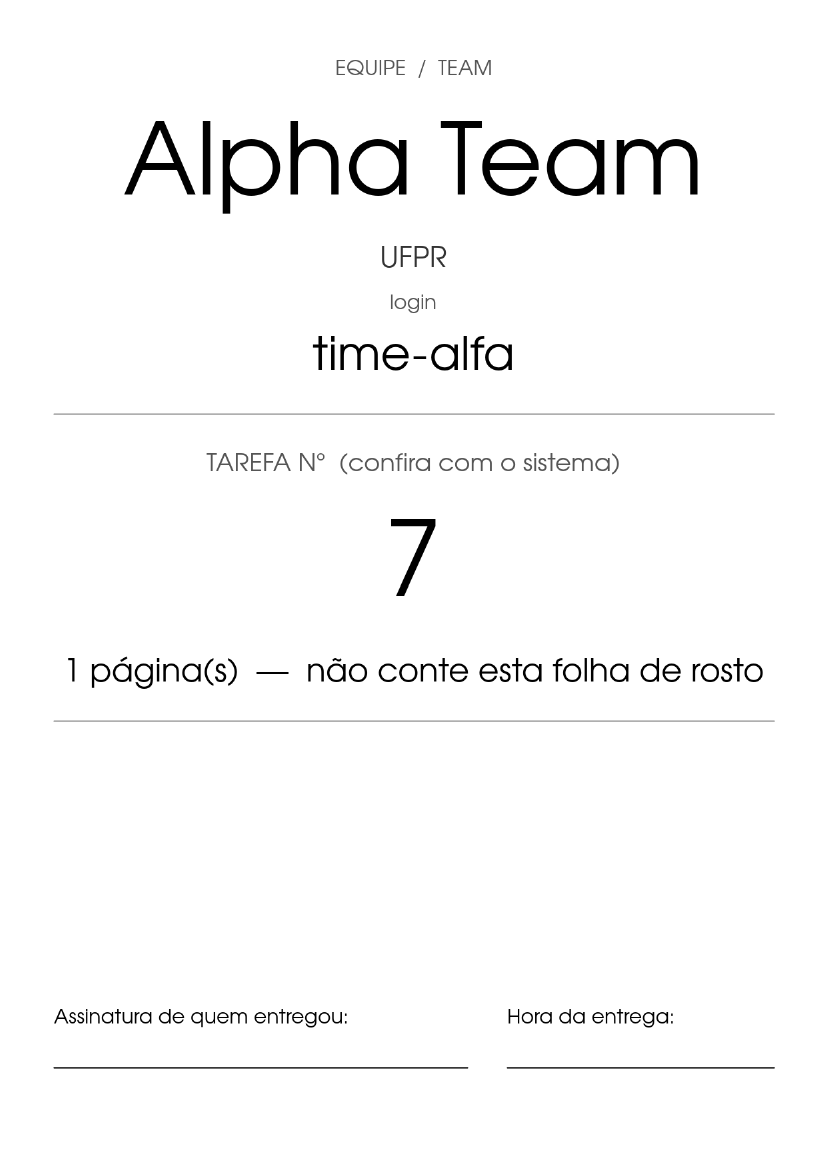
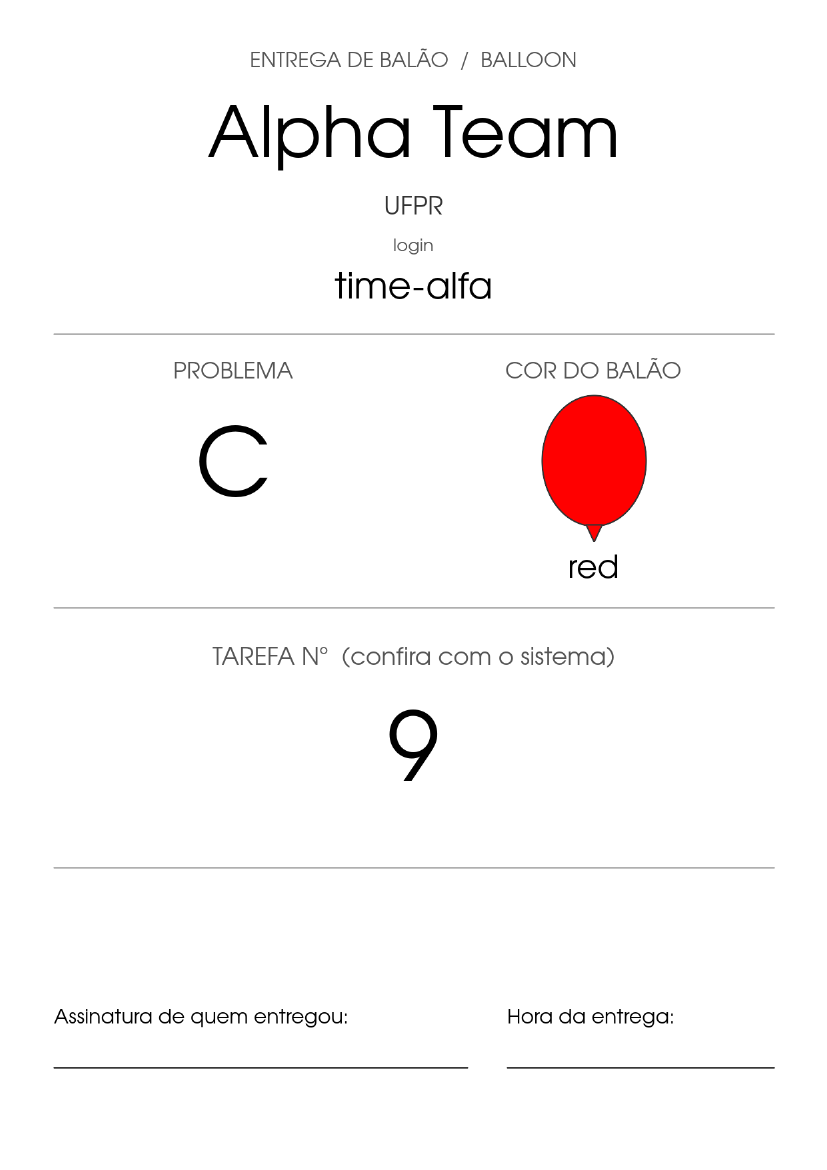
O que sai na impressora é uma folha de rosto seguida do documento do time. A folha traz o nome
do time, a universidade, o login e o número da tarefa, com uma linha para assinar a entrega.
A folha de rosto. O número grande é o mesmo que o time vê na tela.
Depois dela vem o código, em fonte monoespaçada, com a indentação do time e as linhas
numeradas. Repare no alto e no rodapé de cada página: em cima ficam a data e o nome do arquivo,
embaixo ficam o login do time, o arquivo de novo e o número da tarefa. É o que salva o dia quando
uma folha se solta do bolo — e, com trinta impressões na mesa, uma sempre se solta.
O texto dessa folha sai em português, em qualquer sede — foi feito assim de propósito, para
que a mesa de entrega reconheça o mesmo papel em todo o continente. O nome da cor do balão vem
nos dois idiomas, justamente para casar com o balão físico.
Passo 7 — o balão
Lembra do Accepted do passo 3? Ele virou uma tarefa de balão, e ela aparece na mesma
fila, marcada com 🎈 e com a cor do problema. E repare em quando ela nasce: o balão só é criado
quando alguém da sede abre a fila. Se ninguém abrir, ele não
existe — não é atraso do sistema.
A folha do balão: uma página só, com a letra do problema, a cor desenhada e o nome
dela por extenso.
Trate o balão como qualquer outra tarefa: Claim, Print, e Delivered quando
o balão chegar à mesa. Leve a folha junto com o balão — é ela que prova a entrega.
Cada cor pertence a uma letra, e a mesma letra tem a mesma cor em todas as sedes. Confira as
cores dos seus balões contra a folha antes da prova começar.
Passo 8 — imprimir sem apertar nada
Numa prova cheia, parar em cada diálogo de impressão é o que atrasa a sala. Por isso existe o
modo automático: a caixinha no alto da fila. Com ela ligada, cada tarefa nova é reservada,
impressa e marcada sozinha. Sobra para vocês só a caminhada até a mesa.
Para o papel sair sem nenhum diálogo, o navegador precisa estar em modo kiosk printing.
Feche o Chrome e abra de novo assim:
Linux
  google-chrome --kiosk-printing https://mdp-teste-2026.moj.naquadah.com.br/contest/staff/

Windows  (Menu Iniciar → botão direito no Chrome → Propriedades → Destino)
  "C:\Program Files\Google\Chrome\Application\chrome.exe" --kiosk-printing

macOS
  open -a "Google Chrome" --args --kiosk-printing
Com o Chrome nesse modo, ligue a caixinha, peça outra impressão pela janela do time e não toque
em nada. O papel sai sozinho. É assim que a sala roda no dia.
Teste isso hoje. O modo kiosk usa a impressora que estiver como padrão no sistema, e não
pergunta mais nada. Se a padrão for a errada, você descobre agora — e não com trinta times na
fila.
Passo 9 — o chefe de sede confere
.cstaff: abra a mesma fila. Você vê tudo o que a sua equipe vê, com
uma diferença: a coluna de ações fica vazia. Isso não é falta de permissão por engano, é o
desenho do papel — quem pega e imprime é a equipe de sala.
A mesma fila, pelos olhos do chefe: para acompanhar, não para operar.
Aproveite e confirme as duas coisas que só você enxerga. A primeira: a fila mostra os times da
sua sede e só eles. A segunda: as etiquetas do passo 1 batem com quem vai sentar na sala.
Checklist da sede
Marque cada linha só depois de ter visto acontecer:
Item
☐
O time entrou de uma máquina com Maratona Linux.
☐
A conta .staff está numa máquina que imprime — e não é o Maratona Linux.
☐
As etiquetas da minha sede abrem, e a lista tem os meus times.
☐
Um time entrou com a credencial da etiqueta.
☐
Uma submissão voltou Accepted.
☐
Vi os três erros: Wrong Answer, Runtime Error e Time Limit Exceeded.
☐
Um pedido de impressão saiu na impressora, com a folha de rosto.
☐
Os pop-ups deste site estão liberados no navegador da sede.
☐
O modo automático imprimiu sozinho, com o Chrome em kiosk.
☐
A tarefa de balão apareceu e a cor bate com os balões que temos aqui.
☐
Marquei uma tarefa como Delivered.
☐
A impressora padrão do sistema é a da sala.
Se der errado
O que você vê
O que é
Apertei Print e nada aconteceu
O navegador bloqueou o pop-up. Libere os
pop-ups deste site e aperte de novo — a tarefa continua lá, sem marca de impressa.
A fila está vazia
Ou ninguém pediu nada, ou o escopo da sua sede não casa com
nenhum time. Peça ao chefe de sede para conferir as etiquetas: se elas também estiverem vazias, é
o escopo.
403 ao pegar ou imprimir
Você está na conta .cstaff. Pegar
e imprimir são da conta .staff.
O time não consegue trabalhar na máquina
Confira se a máquina é mesmo a do Maratona Linux. Editor que falta, compilador que não existe e caminho diferente são problema de máquina, não do juiz — e é para achá-los hoje que o ensaio existe.
A sede não acha a impressora
A conta .staff está na máquina errada. Ela tem de rodar onde a impressora da sala está instalada — Windows, macOS ou um Linux qualquer. O Maratona Linux é a máquina do time, não a do balcão.
A credencial não loga
Confira maiúsculas e minúsculas, e que a etiqueta é da sua
sede. Se persistir, é caso para a organização — anote o login e avise.
O veredicto demora
Enquanto está Not Answered Yet, a submissão está na fila
do juiz. Numa prova cheia isso leva alguns segundos, não minutos.
Saiu papel sem a folha de rosto
Alguém imprimiu pelo Open PDF, que abre sem
imprimir nem marcar. O botão do fluxo é o Print.
Um programa que quebrou voltou Time Limit Exceeded
Acontece. O limite destes
problemas é curtíssimo, e salvar a memória de um processo que estourou já passa dele. O relógio
bate antes de o juiz olhar o motivo da queda.
Apêndice A — programas que passam
Um por problema, na linguagem que a sua sede preferir. Salve com o nome indicado: em Java, o
nome do arquivo tem de ser o nome da classe pública.
O programa roda até o fim, imprime um número, e o número está errado.
/* wa.c — multiplica em vez de somar */
#include <stdio.h>
int main(void) {
    long a, b;
    scanf("%ld %ld", &a, &b);
    printf("%ld\n", a * b);
    return 0;
}
# wa.py
import sys
a, b = map(int, sys.stdin.read().split())
print(a * b)
Runtime Error — mande no problema C
O programa não chega ao fim: ele para no meio, anunciando erro. É o que acontece de verdade
quando um vetor estoura, uma divisão dá zero no divisor ou uma exceção não é tratada.
/* rte.c */
#include <stdio.h>
#include <stdlib.h>
int main(void) {
    long n;
    scanf("%ld", &n);
    exit(1);            /* sair com qualquer coisa diferente de zero é "deu errado" */
}
# rte.py
import sys
n = int(sys.stdin.readline())
sys.exit(1)
Time Limit Exceeded — mande no problema D
O programa nunca termina. O juiz corta e devolve o veredicto.
/* tle.c */
int main(void) { while (1) { } return 0; }