 MOJ
MOJ
1. O que é o papel
Um login terminado em .cjudge é o juiz-chefe. Tudo da página do juiz
funciona igual para você — pegar, olhar, votar — porque o chefe também é juiz. O que o
sufixo acrescenta é a autoridade de fechar o que os juízes não conseguiram.
Suas abas
Você recebe tudo que um juiz recebe (Contest com os enunciados, Score sempre descongelado, Clarification, Judge, Todas Submissões — completa, com nomes — e Statistics), mais duas que são suas:
| Aba | Para que serve |
|---|---|
| 👑 Juiz-chefe | O seu painel: o estado do julgamento, os conflitos, a configuração de veredicto, os documentos e as rodadas. |
| 🔁 Rodadas | Aquecimento e prova oficial — você consulta a arquivada; promover rodada é do administrador. |
2. O painel do chefe
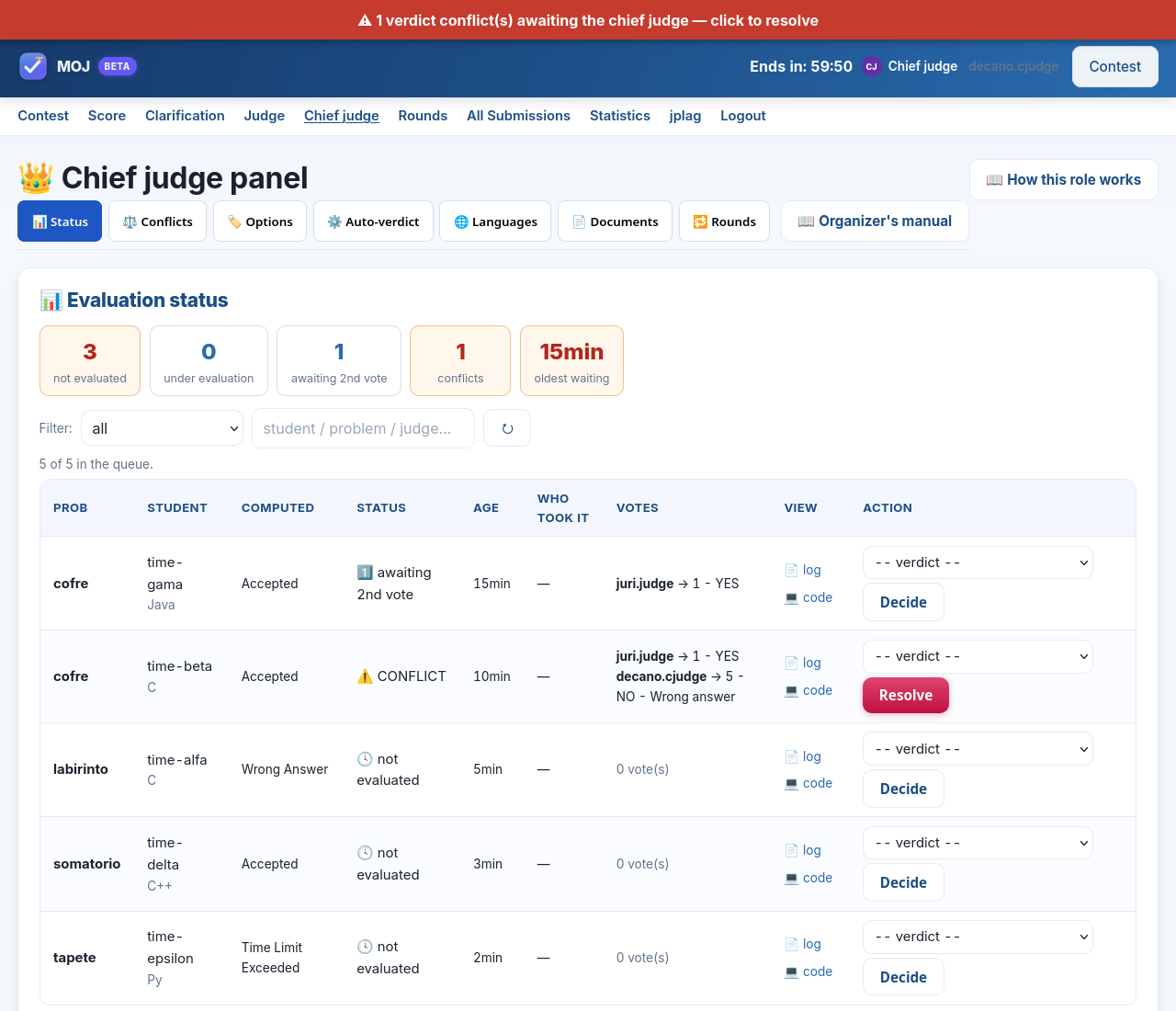
O painel tem seis abas: Status (a fila inteira), Conflicts (só o que precisa de você), Opções e O que revisar (configuração), Documents e Rodadas.
3. Resolvendo conflitos
Conflito é uma submissão em que os juízes votaram diferente. Ela fica parada: o competidor continua vendo "ainda não respondida" até você decidir. Este é o seu trabalho mais urgente durante a prova.
- Abra o conflito: você vê os dois votos com o nome dos juízes, mais o log e o código.
- Decida. O seu veredicto é o final — vai direto ao histórico do competidor e ao placar.
- Se a divergência aponta um problema no problema (teste fraco, enunciado ambíguo), é sinal de conversar com os juízes e talvez rejulgar.
4. O alarme de conflito
Você não precisa ficar com o painel aberto. Sempre que aparece um conflito, uma barra vermelha toma o topo de qualquer página do contest em que você esteja, apita e vibra no celular. Clicar leva direto aos conflitos.
5. Vigiando a fila
A aba Status é a saúde do julgamento. O cartão que mais importa é a mais antiga esperando: se ele passa de alguns minutos, a prova vai sentir — ou um juiz caiu, ou algo travou em conflito.
O painel também mostra o desempenho por juiz (quantos votos, tempo médio de resposta, quantas concordâncias e conflitos). Serve para perceber quem precisa de ajuda ou quem está votando rápido demais — não para ranquear gente.
6. Opções e o que vai para revisão
Duas abas de configuração são suas:
- 🏷️ Opções — a lista de veredictos que os juízes podem votar. Cada opção tem três campos. O primeiro campo é o texto que o juiz vê. O segundo campo é a classe: uma das seis classes canônicas (Accepted, Wrong Answer, Time Limit Exceeded, Memory Limit Exceeded, Runtime Error, Compilation Error). A classe define a pontuação, a penalidade e a cor no placar. O terceiro campo é o texto que o time vê. Deixe o terceiro campo vazio para mostrar a classe. Mude a lista aqui e todos os juízes veem a lista nova.
- 🔎 O que revisar — uma tabela: uma linha por problema (letra e título), uma coluna por veredicto (AC, WA, TLE, MLE, RTE, CE). Marque o que os juízes revisam; o que não estiver marcado sai para o time automaticamente, direto da máquina. Sem nada marcado, tudo sai automático (só erro do juiz vai para a fila). A linha Todos os problemas marca uma coluna inteira, e a caixa ao lado de cada problema marca a linha. Um uso comum: deixar Compilation Error automático (não precisa de julgamento humano e entope a fila nos primeiros minutos) e revisar Time Limit Exceeded. As exceções por linguagem (recolhidas) valem para uma linguagem e vencem a tabela — por exemplo, Python · TLE · vai para revisão. Se você mudar a tabela durante a prova e houver submissões retidas que agora sairiam automáticas (sem voto e sem conflito), a tela oferece Liberar agora — ela nunca libera sozinha.
7. Seus outros poderes
| Poder | Para que serve |
|---|---|
| Ver os nomes | Na fila e em Todas Submissões você vê quem submeteu — os juízes não. |
| Rejulgar em lote | Os checkboxes de Todas Submissões são só seus — marque várias e mande rodar de novo. |
| Rejulgar | Rodar de novo as submissões depois de corrigir um teste ou um corretor. |
| Editar respostas e notícias | Corrigir uma clarification já respondida, ou uma notícia já enviada. |
| Rodar o jplag | O link jplag na barra abre a página de similaridade. Você pode rodar a análise e ver os pares com o nome do time. Escolha o problema, a linguagem e o limiar para achar os pares. |
| Documentos | Gerar e publicar os documentos da prova — inclusive os não publicados, que os juízes não veem. |
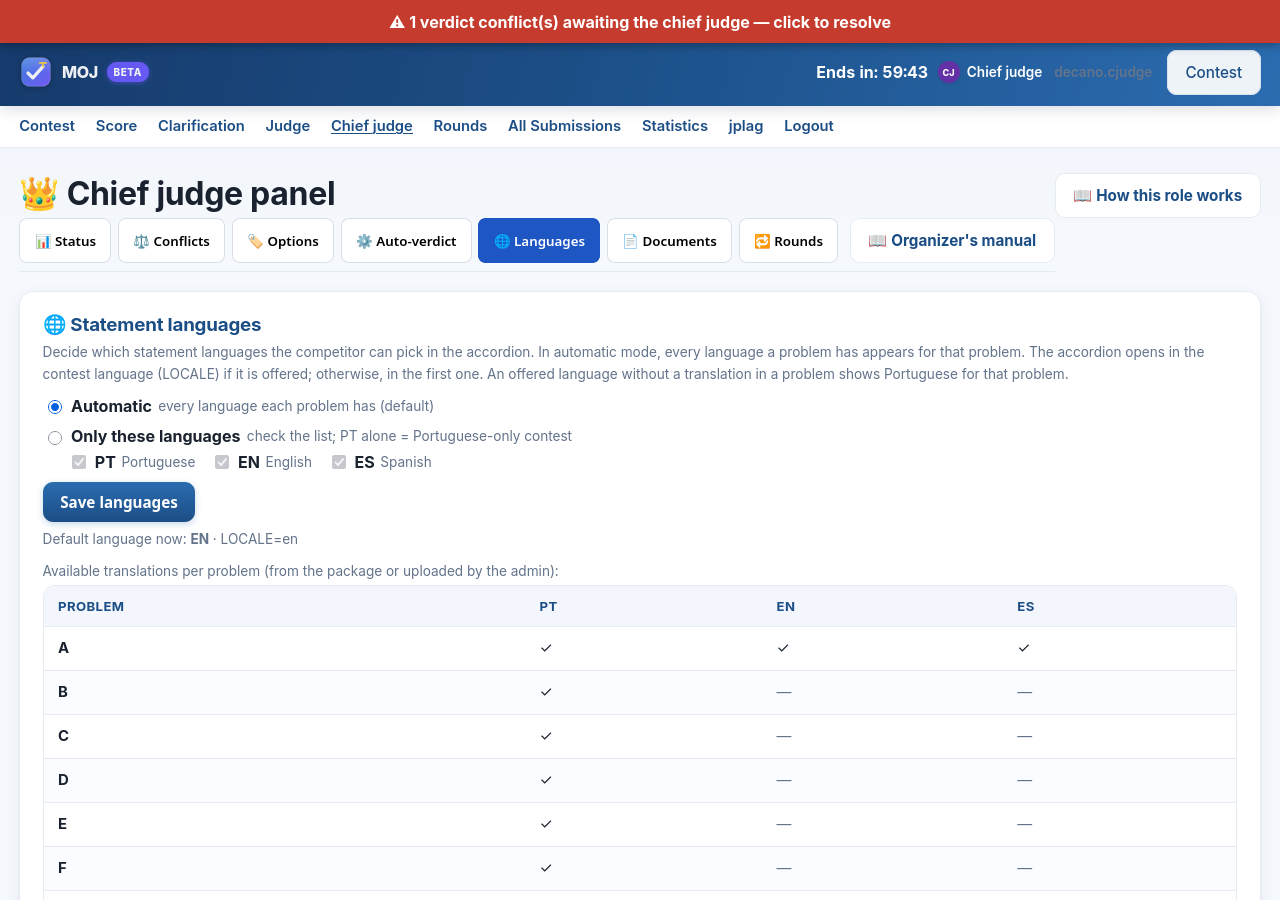
| Idiomas do enunciado | A aba 🌐 Idiomas do seu painel. Automático (padrão): cada problema oferece todos os idiomas que tem. Só estes idiomas: marque a lista (português, inglês, espanhol); só PT = prova só em português. A tabela mostra quais traduções existem em cada problema. Um idioma oferecido sem tradução em um problema mostra o português nesse problema. O admin tem o mesmo painel. |
Todas Submissões, com nomes
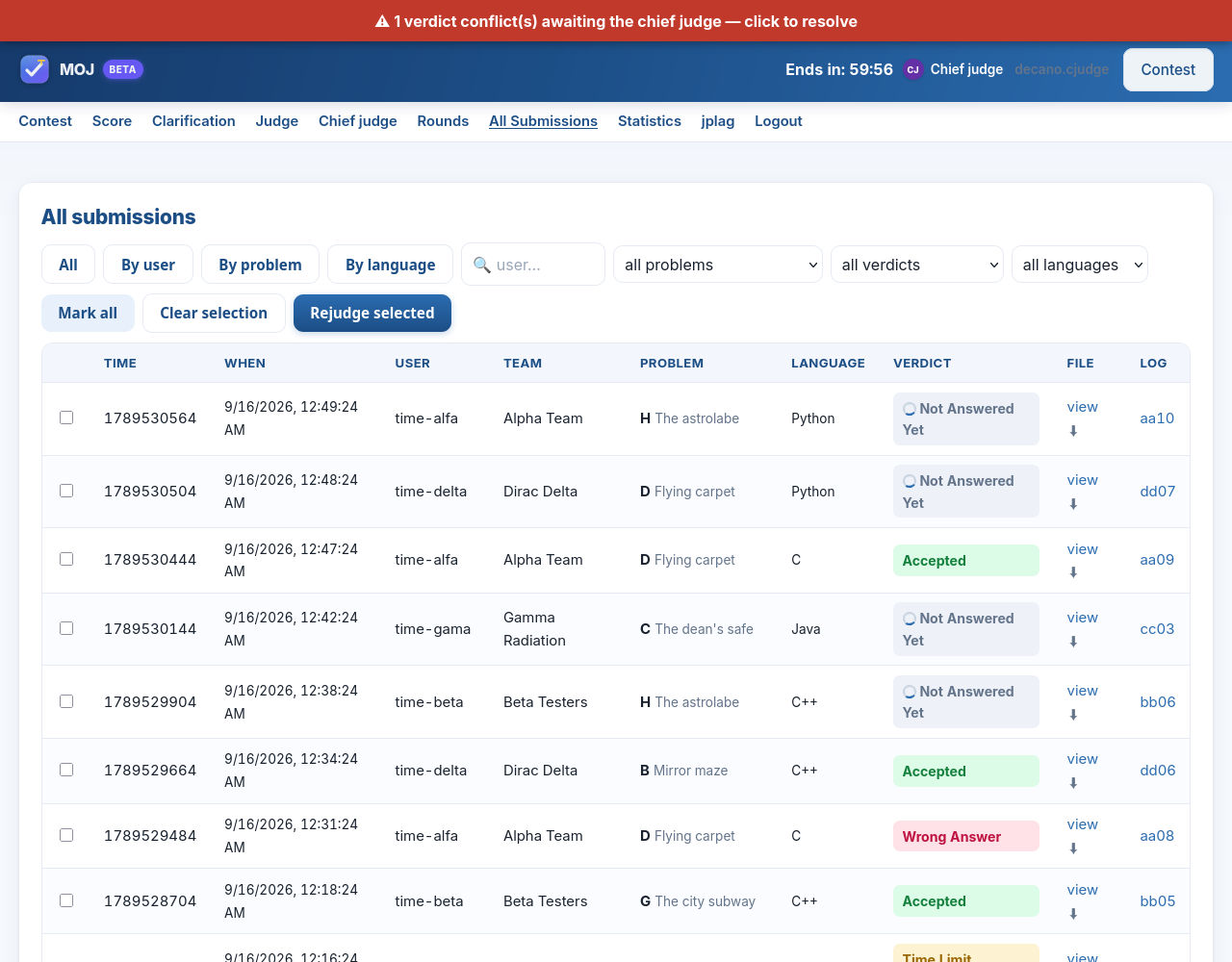
Compare com a versão do juiz: é a mesma tela e o mesmo endereço — o que muda é o papel de quem pede. É a regra da casa: o corte é feito pelo servidor, nunca escondendo uma coluna no navegador.
8. Além de julgar: o que só você faz
Três trabalhos da prova são seus e de mais ninguém abaixo do administrador: consertar uma resposta já dada, anunciar coisas aos times, e pôr os documentos da prova na mão deles.
Consertar uma clarification já respondida
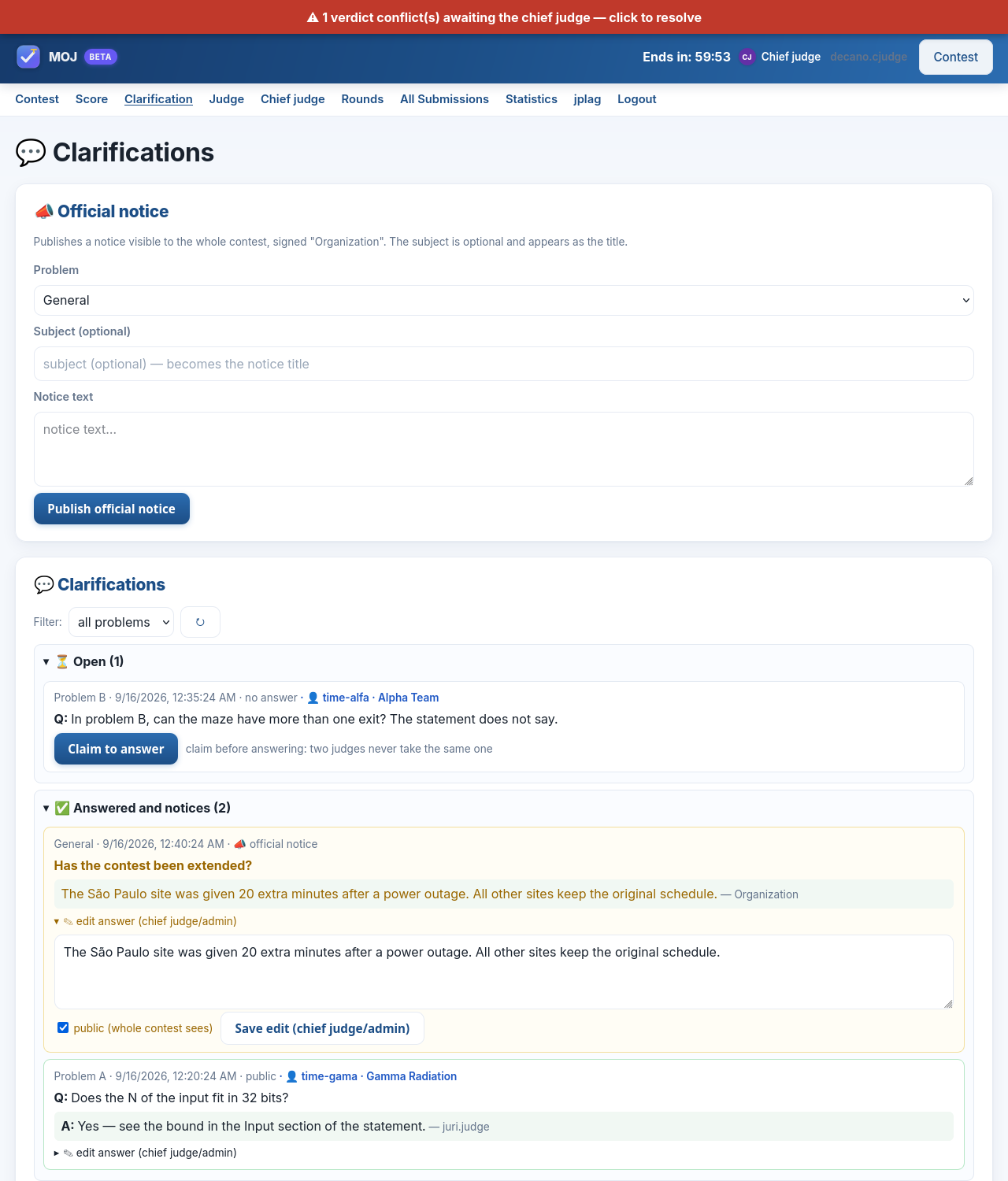
Um juiz não edita uma resposta depois de enviar. Você edita. Use isso para o acidente clássico: uma resposta que saiu errada, ou que saiu privada quando tinha de ser pública. Corrija o texto, marque pública e salve. Os times veem a versão corrigida.
Publicar notícia
No fim da mesma tela está 📰 Contest news: um título, um texto opcional e um anexo opcional. Ela aparece na página inicial dos times, com marcação de não-lida. Os juízes publicam e removem; editar notícia já enviada é só sua (o botão ✎ edit só aparece para você).
Publicar os documentos da prova
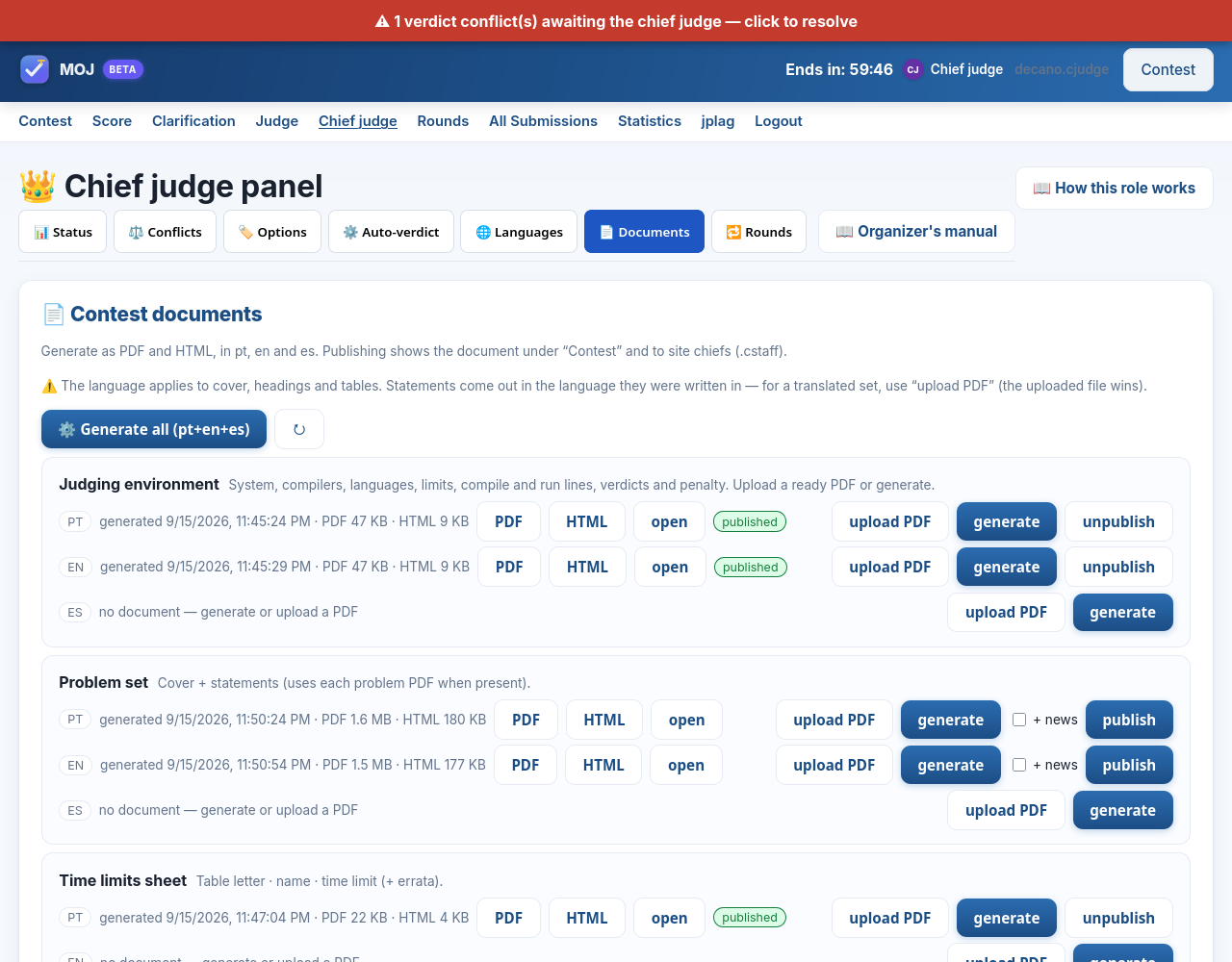
| Documento | O que é |
|---|---|
| Ambiente de julgamento | Compiladores, limites de memória/tempo e linguagens aceitas — o que o time precisa saber da máquina. |
| Caderno da prova | Capa + todos os enunciados, o caderno que vai para a impressora. |
| Folha de time limits | Letra · nome · tempo limite, mais a errata. |
| Editorial | A solução de cada problema. Gere e revise quando quiser — mas ele só PUBLICA depois que a prova termina para todas as sedes. |
Cada linha tem generate (construir), PDF/HTML/open (conferir) e publish (entregar). Publicar põe o documento na seção "Prova" para os times e libera para os chefes de sede; marcar + news publica e anuncia de uma vez, com o arquivo anexado.
9. O aquecimento é o ensaio da mesa
O aquecimento — a rodada curta antes da prova, no mesmo endereço — é o único momento em que a mesa inteira roda com submissões de verdade e nada em jogo. É ali que você confere o que só você muda: quantos juízes um veredicto exige, quais veredictos vão para revisão (o resto sai sozinho), e se o alarme de conflito chega mesmo até você. Conflito que ninguém vê no aquecimento é conflito que ninguém verá na prova.
É ali também que você vê a fila drenar — porque a promoção para a prova oficial é recusada enquanto houver item sem veredicto liberado, job em voo ou veredicto pendente no histórico. A aba 📊 Status do painel é a tela que diz quando a mesa está limpa o bastante para a organização trocar de rodada.
10. O que você NÃO é
- Configuração do contest — início/fim, congelamento, ligar/desligar o veredicto manual, número de juízes.
- Contas — criar, desabilitar, resetar senha, sessões.
- Problemas do contest, sorteio, prorrogação por sede.
- Promover rodada (aquecimento → oficial) e o relatório final.
- O escopo do staff (que sede cada conta de staff vê).
- Fila de impressão, etiquetas de credenciais e telão — são dos outros papéis.
← O juiz (.judge) · Manual completo dos juízes · Manual do organizador